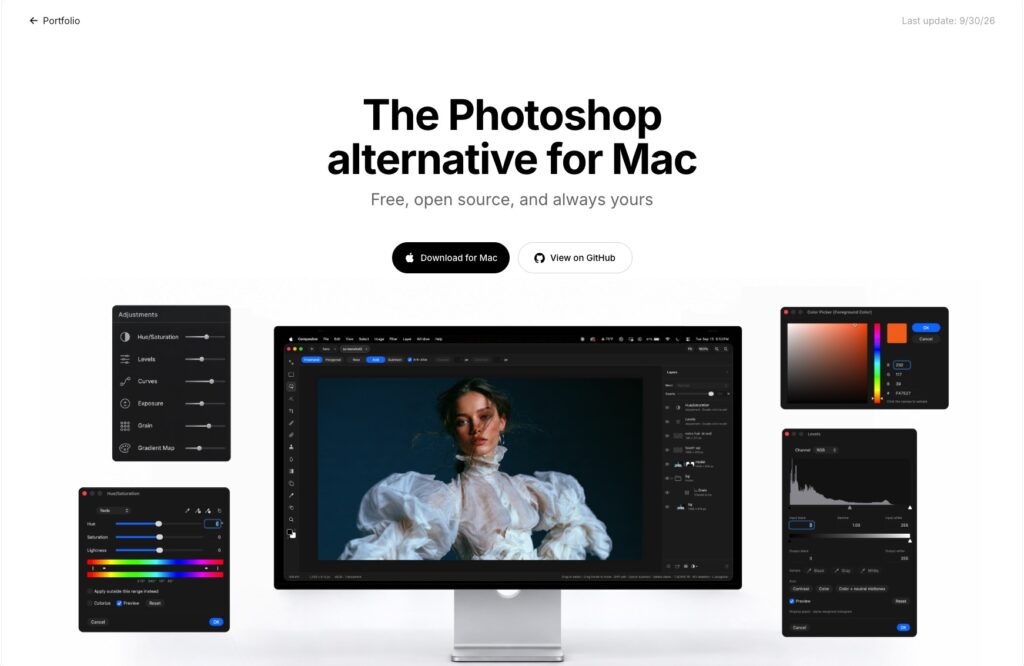
「Compositor」は、デザイナーのRobbie Tilton氏が開発し、公開したMac向けの画像編集ソフトです。開発者自身が「高額なAdobeのサブスクリプションから抜け出したい」「既存の無料ソフトは操作感がしっくりこない」という理由から、自身の合成作業やレタッチに必要な機能だけに絞って自作したことがきっかけで誕生しました。
最大の特徴は、完全無料かつオープンソース(MITライセンス)で提供されている点です。
1. 「Compositor」とは?(概要)
Mac向けの軽量な画像編集・コンポジット特化ソフトです。Adobe Photoshopの代わりとして注目を集めています。
2. 注目の主な特徴・メリット
- 圧倒的な軽さと小ささ(約12MB)
数GBある巨大なPhotoshopに対し、Compositorのアプリサイズはわずか約12MBと非常に軽量。起動や動作も軽快です。 - Photoshopライクな馴染みのある操作感
「レイヤー」「フォルダ」「レイヤーマスク」「クリッピングマスク」「描画モード」など、合成や仕上げに必要な機能が網羅されています。 - 非破壊で扱えるスマートな調整・変形
色相・彩度、レベル、カーブ、露出などの調整レイヤーを搭載。非破壊で編集が可能です。 - 便利なレタッチ・選択ツール
ブラシ、スポット修復ブラシ、コピースタンプ、リキファ、各種ぼかしなど、実用的な機能が一通り揃っています。 - ソースコードの改変・カスタマイズが可能
オープンソースのため、自分好みに機能を追加・改造することも可能です。
3.【画面解説】Compositorの基本レイアウトと使い方
Compositorの実際の操作画面です。Adobe Photoshopに非常に近いインターフェイスを採用しているため、Photoshopを使ったことがある人なら迷うことなく直感的に操作できます。
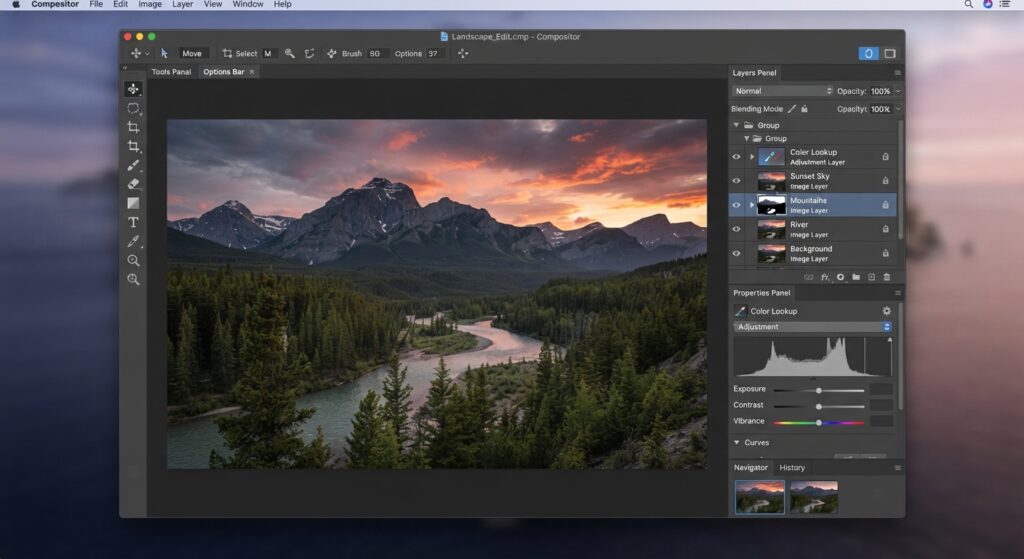
【インターフェイスの構成】
- 1. ツールパネル(左側):移動ツール、選択ツール、ブラシツールなど、画像編集やレタッチに必須の基本ツールが縦に並んでいます。
- 2. キャンバス(中央):現在編集を行っている作業スペースです。
- 3. レイヤーパネル(右側上部):画像の重なり順(レイヤー)やグループ(フォルダ)、描画モード、不透明度などを管理します。
- 4. プロパティパネル(右側下部):選択しているレイヤーや調整レイヤー(露出、コントラスト、カーブなど)の細かい数値を非破壊で調整できます。
4. 【実践編】実際に画像の色合いを加工してみた例
Compositorを使って、風景写真の色合いをドラマチックに加工する一連の流れと仕組みを3つのステップで解説します。
ステップ1:調整レイヤーの追加(非破壊編集)
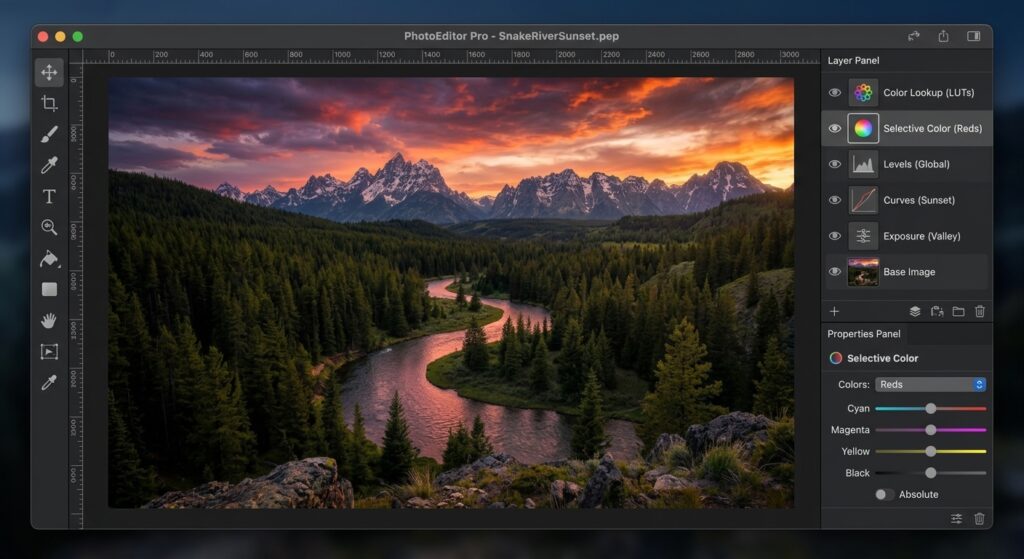
まずは右側のレイヤーパネルから「Color Balance」や「Color Lookup」といった調整レイヤーを追加します。元の写真データを直接書き換えない「非破壊編集」のため、後から何度でも効果のオンオフや再調整が可能です。
ステップ2:プロパティパネルでの細かなパラメータ調整
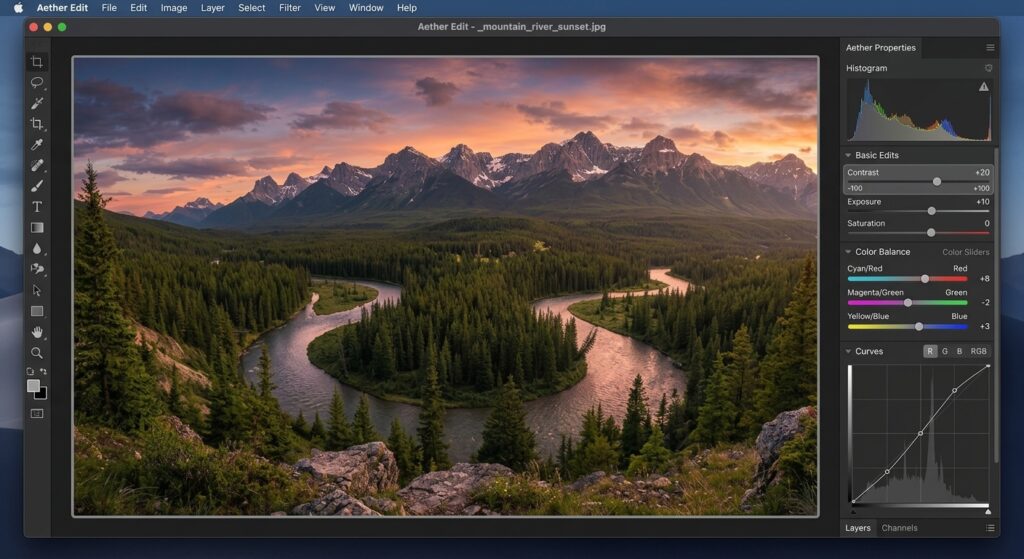
調整レイヤーを追加したら、右下のプロパティパネルで色味を作っていきます。以下の項目をスライダーやカーブで直感的に調整できます。
- Exposure(露出):全体の明るさを調整
- Contrast(コントラスト):明暗のメリハリを強調
- Vibrance(自然な彩度):写真の鮮やかさを自然に引き上げ
- Curves(カーブ):光の階調やトーンを細かくコントロール
ステップ3:ドラマチックな夕焼けの演出(完成)
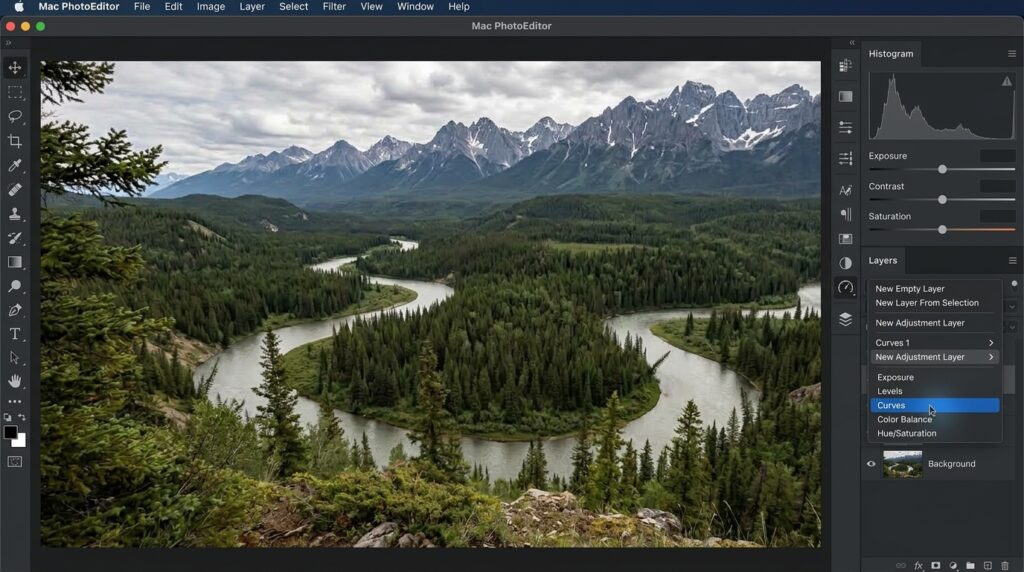
これらの調整を組み合わせることで、手前の川や暗い木々のディテールを残しつつ、背後に広がる夕焼け空のグラデーションや色彩をより鮮やかに、リッチな印象へと仕上げることができました。
5. 現時点での注意点・デメリット
- 対応OSはMac(macOS)のみ
Windows版やLinux版は提供されていません。 - 日本語未対応
現状は英語UIのみとなっており、公式の日本語化機能はありません。 - すべての機能の代替ではない
Photoshopの全機能を置き換えるものではなく、合成やレタッチのワークフローに特化しています。
6. どんな人におすすめ?
- Macユーザーで、Adobeの毎月のサブスク費用を抑えたい人
- GIMPの独特なインターフェイスが苦手で、Photoshopに近い感覚の軽量なツールを探している人
- 写真の切り抜き、合成、色調補正といったコアなレタッチ作業がメインの人