
「AIで何案も作って、よいものを選ぶ」。Figmaを使う制作でも、この進め方に予算の視点を加える時期が来ています。Figmaの公式FAQは、Figma DesignのエージェントとWeave toolsを2026年10月6日に一般提供へ移し、AIクレジットの消費を開始すると案内しています。
押さえたいのは、制作中の試行錯誤が、持っているクレジットの配分にも関わることです。本記事では変更の対象を整理したうえで、Webデザイン学習者が小さな制作課題を進める手順、チームの追加消費を管理する方法まで考えます。
情報確認日:2026年10月6日。 10月6日は公式に案内された移行日であり、このFAQの発表日として扱っていません。日本時間での一律切り替え時刻は確認できていないため、利用時は自分の画面で提供状態と残高を確認してください。出典:Figma公式:AI credit updates FAQ。
1.変更の対象は、DesignエージェントとWeave tools
Figma Designのエージェントは、指示を受けてデザインの生成・編集や相談を行う機能です。Weave toolsは、Design内で画像などにAI処理を適用するツール群です。今回の変更は、これらがクレジットを消費しないオープンベータから、通常のクレジット運用へ移るというものです。
| 確認する項目 | 公式案内の内容 | 制作側で確認すること |
|---|---|---|
| 移行日 | 2026年10月6日に一般提供へ移行 | 自分のアカウントで提供状況を確認 |
| 消費の対象 | DesignエージェントとWeave tools | 試作を含めて利用量を記録 |
| シートの付与枠 | 今回の更新で変更しない | 現在の残高とリセット日を確認 |
ベータ期間の利用をさかのぼって消費扱いにする案内ではありません。また、これだけで「Figmaの無料プランが終了する」「AI機能を使うたびに必ず追加請求される」と読むのは不正確です。付与された枠で利用する場合と、追加購入した枠を利用する場合を分けましょう。出典:変更の対象と移行条件。
個別の操作ガイドには、確認時点で「ベータ期間中は無料」という説明も残っています。日付を伴う変更の判断には更新FAQを参照し、実際の利用可否は画面で確かめるのがよいでしょう。
2.「機能を使えること」と「残高があること」は別
AIクレジットは、AI処理に使う利用枠です。しかし、残高があればすべての機能を使えるわけではありません。プラン、シートの種類、ファイルの編集権限も関わります。
たとえばDesignエージェントでファイルを編集するには、Fullシートと編集権限が必要です。他のシートや閲覧権限で利用する場合は、チャットによる相談と編集操作の範囲が異なります。残高の確認と一緒に、「このアカウントで、このファイルに何を実行できるか」を見ておきましょう。出典:Designエージェントの利用条件。
ここを確認せずに新しいプランやクレジットを買うと、解決したかった問題と購入内容がずれる可能性があります。まず機能の対象、次に権限、最後に利用枠という順番で調べると、原因を切り分けやすくなります。
個人に付与される枠は月ごとにリセットされ、未使用分を翌月へ繰り越したり、別の人へ移したりする仕組みではありません。編集できるファイルのMain menuから「AI balance」を開き、残高とリセット日を確認できます。Undoで変更を戻しても、消費したクレジットは返還されません。 出典:Figma公式:AIクレジットの仕組み。
3.追加購入は、個人の付与枠の後に使う共有枠
有料プランでは、管理者が追加のAIクレジットを購入できます。主な方式は、継続して一定量を用意するクレジットのサブスクリプションと、上限金額まで実際の利用分を支払うPay as you goです。
どちらも設定されている場合の基本的な順序は、個人のシートに含まれる枠、追加サブスクリプションの枠、Pay as you goです。追加枠はプラン内で共有されるため、個人の使用量だけでなく、チーム全体の残りも関わります。これらを設定していないアカウントに、自動で従量課金が始まると考える必要はありません。出典:追加クレジットと消費順序。
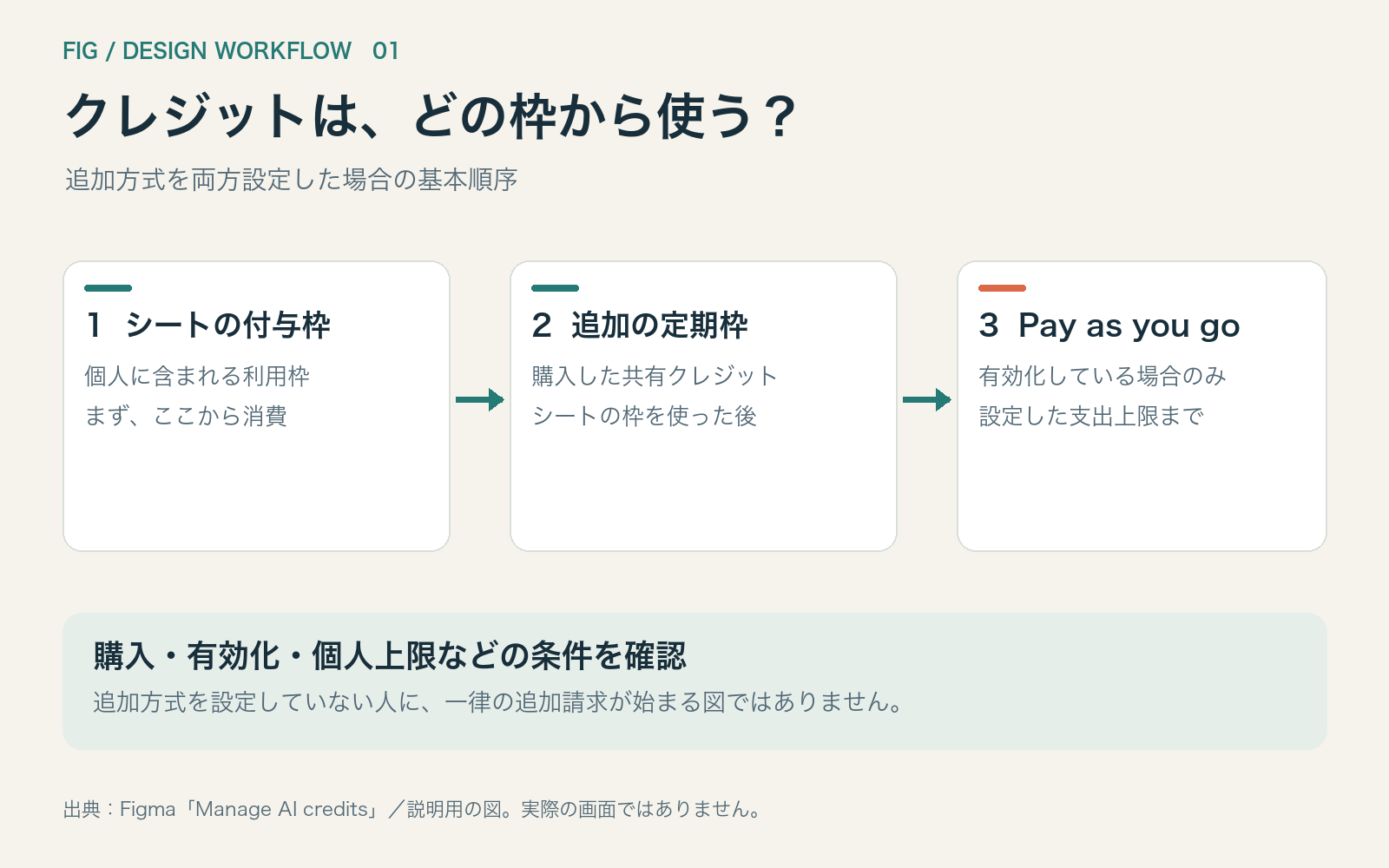
| 追加方式 | 考え方 | 導入前の確認 |
|---|---|---|
| クレジットのサブスクリプション | 定期的に利用する共有枠を用意する | 毎月必要な量、更新・変更条件 |
| Pay as you go | 設定した支出上限まで利用分を支払う | 上限金額、使えるメンバー、利用記録 |
本記事は購入を勧める価格比較ではありません。人数と制作量を測ってから、契約画面の最新条件で判断してください。とくに共有枠では、一人が多く使うと他のメンバーの作業にも影響します。「何人いるか」だけで均等割りするより、提案を多く作る担当、修正が中心の担当という業務の違いを把握することが役立ちます。
4.制作では「何回生成したか」より、採用までを測る
画像処理などの固定消費型と、エージェントのように指示・処理・コンテキストによって変わる消費型では、予算の見積もり方が異なります。とくにエージェントへ「サイトを丸ごと改善して」と依頼する場合、短い文章でも作業は大きくなり得ます。プロンプトの文字数だけで費用を判断しないことが大切です。
公式の説明でも、リクエスト前に正確な消費量を予測することはできません。まず小さい課題で残高の変化を確認し、実際の使用量を自分の制作条件で把握しましょう。出典:消費量を左右する条件。
ここからは本記事の運用提案です。比較する単位を「生成1回」から、採用できる案にするまでの作業一式へ変えます。最初の生成が少ない消費で済んでも、意図が伝わらず修正を繰り返すなら、仕上げまでの負担は増えます。一方、最初に条件を整理する時間を取れば、後の判断はしやすくなります。どれほど変わるかは、実際の記録で確かめる必要があります。
記録は次の4項目で十分です。空欄の表に、自分の結果を入れてください。以下は測定結果ではなく、記録用のひな形です。
| 課題 | 使用クレジットの合計 | 採用できたか | 手作業で直した時間 |
|---|---|---|---|
| ヒーローの情報配置を1案作る | 実測を記入 | 採用/修正/不採用 | 分数を記入 |
| CTAの優先順位を調整する | 実測を記入 | 採用/修正/不採用 | 分数を記入 |
| 素材の背景を処理する | 実測を記入 | 採用/修正/不採用 | 分数を記入 |
消費量だけでなく、修正時間と採否を並べることで、「自分はどの仕事にAIを使うと助かるか」を判断できます。モデルや条件が変われば結果も変わるため、一度の測定を恒久的な料金表として使わないようにしましょう。
5.小さなLP課題で試す、Designエージェントの手順
題材として、架空のオンライン講座のLPを考えます。今回作るのはヒーロー部分だけです。目的は無料体験への導線を分かりやすくすること。初めからページ全体を依頼せず、判断できる範囲で試します。
この手順とプロンプトは本記事の制作例です。実機で生成した結果や、消費量を検証した実験ではありません。 操作の入り口は公式ガイドに基づいていますが、表示名や配置が変わる場合は現行画面を確認してください。
- 元のフレームを複製し、比較用の状態を残す。
- AI balanceで残高とリセット日を記録する。
- 対象のレイヤーを選び、Agentsを開く。キャンバスからはCmd/Ctrl+Enterも利用できる。
- 必要なデザイン情報を添え、対象と完成条件を具体的に伝える。
- 生成後に消費量と結果を記録し、採用条件で確認する。
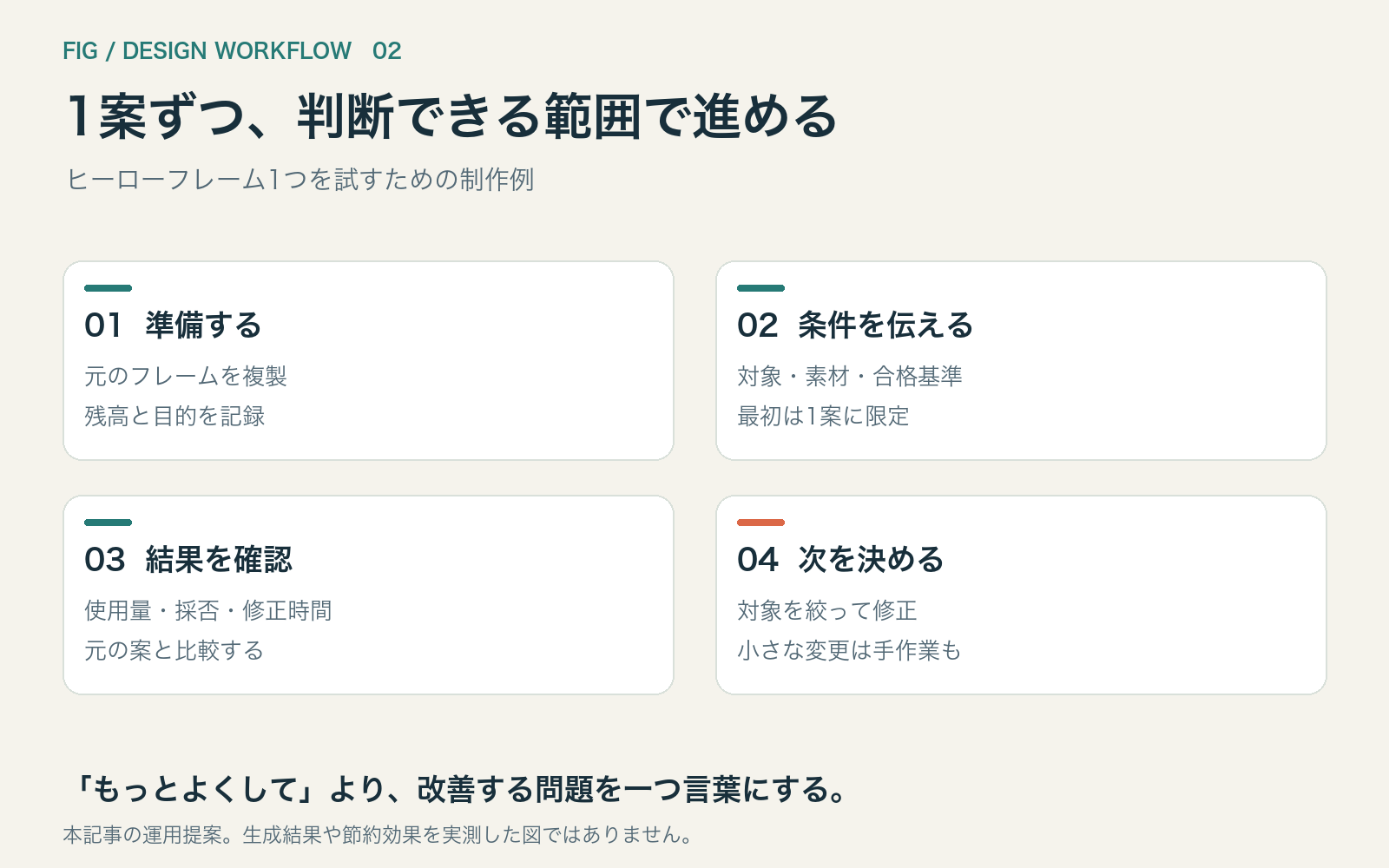
最初の依頼は、目的・対象・条件・合格基準を入れる
対象は選択したLPのヒーローフレーム1つです。オンライン講座の無料体験へ進む導線を分かりやすくしてください。見出し、説明文、無料体験ボタン、講座の特徴3点を配置してください。添付した既存の色と書体を使い、CTAを最も目立つ操作にしてください。料金や実績の数値は追加せず、与えた文言を使ってください。まず1案だけ作成してください。合格基準は、内容の優先順位が分かること、主要CTAが識別できること、文章が欠けないことです。
この例の狙いは、AIが埋める必要のある曖昧さを減らすことです。「おしゃれに」の一言では、色、情報量、余白、配置のどこを変えるかが広がります。何を残し、何を改善するかを先に言葉にすると、結果を評価する物差しもできます。ただし、この書き方が必ず最安になるという保証はありません。
次の依頼は、一つの問題に絞る
無料体験ボタンと補助リンクが同じ強さに見えます。主要CTAの優先順位が分かるように、その2要素の見た目だけ調整してください。見出しと情報の順番は維持してください。
結果を見て「全体をもっとよくして」と追加すると、採用済みの部分まで変わって比較が難しくなります。修正対象を明示し、変更前後でどの問題が改善したかを確認しましょう。色の微調整など、自分で確実に直せる部分は手作業で進める選択もできます。
Figma Makeの公式ガイドも、再作業を減らすための明確な初回指示や、小さな変更の直接編集を説明しています。本記事はその考え方をDesignでの作業配分にも応用しています。Make固有のUIや消費量を、そのままDesignエージェントの仕様とは扱っていません。出典:Figma Makeのクレジット運用ガイド。
6.画像処理は、目的が決まってからWeave toolsへ
LPの主画像を作り直す前に、解決したい問題を決めましょう。商品が背景に埋もれているのか、余白が足りないのか、色調がサイトと合っていないのか。原因が曖昧なまま画像を大量に作ると、選ぶ基準も曖昧になります。
Weave toolsは、対象画像を選び、Tools内のWeaveフィルターからツールを選択し、設定や実行数を確認してGenerateする流れです。公式ガイドではProfessional・Organization・Enterpriseプランと、Designファイルの編集権限が対象条件になっています。また、Design内のWeave toolsと、独立したFigma Weaveのサービスは区別してください。出典:Figma DesignでWeave toolsを使う。
学習課題なら、同じ素材に対して一つの処理を試し、元画像と並べて評価するところから始められます。背景処理なら輪郭、色調整なら商品の色の再現、モックアップなら形状や文字の崩れを確認します。AI処理後の見栄えだけで採用せず、元の情報を損なっていないかも見てください。
7.チームでは、追加枠を使える人と上限を決める
管理者が設定できる個人の上限は、有料の追加クレジットへのアクセスを制御するものです。シートに含まれる枠そのものの上限設定と混同しないようにしましょう。選択肢には、追加枠を制限なしで使える状態、月間の個人上限、追加枠を使えない状態があります。
設定の入り口は、ファイルブラウザーのAdmin → People → 対象ユーザー → AI credits → Set limitです。自分が管理できる範囲は、プランと管理者権限で異なります。出典:個人の追加クレジット上限を設定する。
チームで始めるなら、対象案件、使用者、追加枠の上限、見直す日を一枚にまとめましょう。ここからの例は、予算の考え方を説明するための架空の数値です。Figmaの料金や、特定の処理の消費量を表していません。
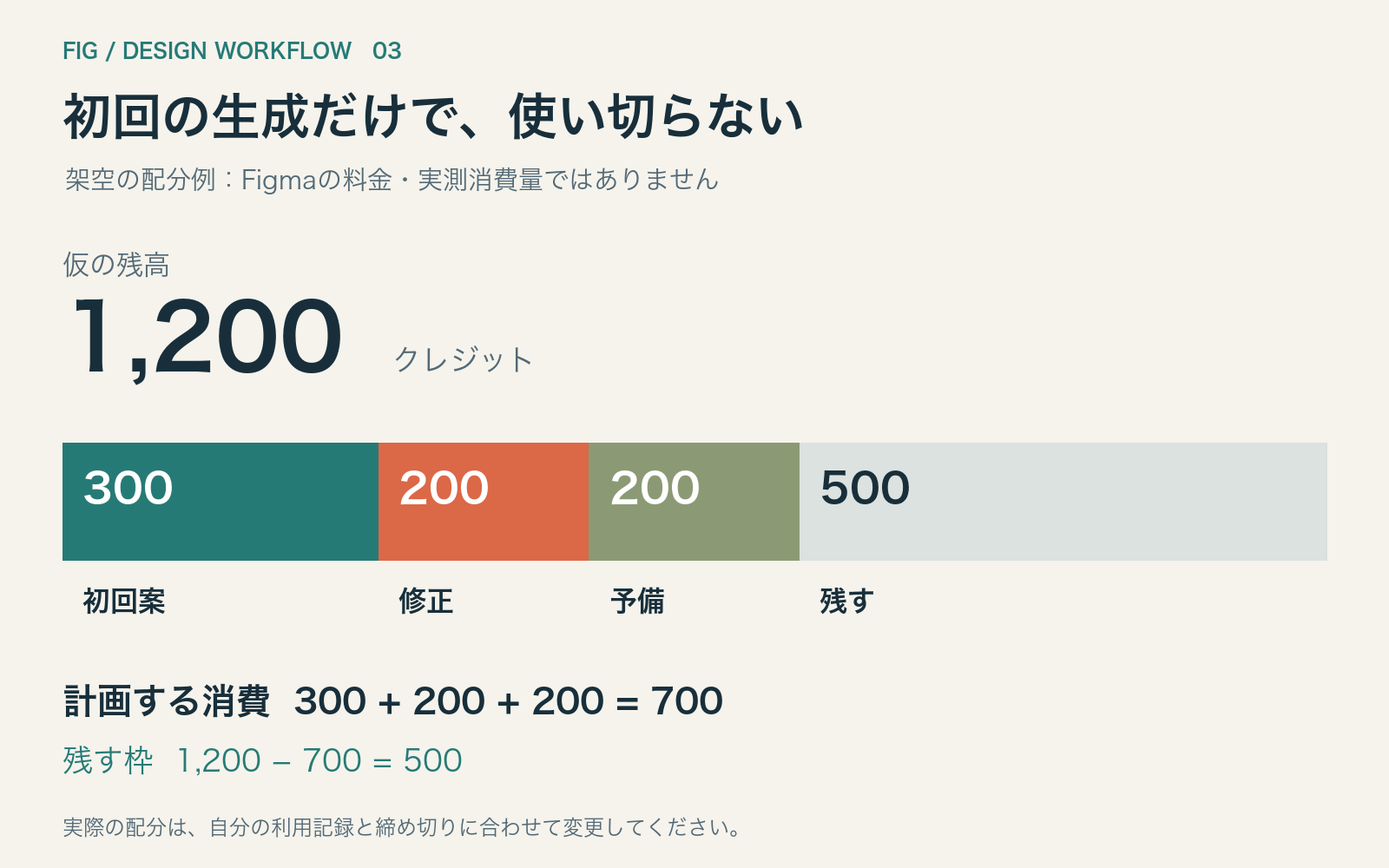
残高を1,200、初回案のための枠を300、修正用を200、予備を200と仮定すると、計画する消費は700で、500を残す設計です。この配分の目的は「700が正解」と決めることではなく、初回生成だけで使い切らず、確認後の修正に余地を持たせることです。実際の配分は、自分の記録と締め切りに合わせて変更してください。
8.今日やることは、残高確認と小さな1課題
今回の変更から考えられる実務上の影響は、AIへの依頼を制作の資源配分として扱う必要が増すことです。これは本記事の考察であり、すべての制作現場の費用が増えると実証したものではありません。
Webデザイン学習者なら、まず残高と利用条件を確認し、ヒーロー1つのような小さな課題を選びましょう。目的と合格基準を書いて1案を作り、使用量、採否、修正時間を記録する。これで次に使うときの判断材料ができます。
AIが形を作りやすくなっても、情報の優先順位、読みやすさ、操作の分かりやすさを評価する力は必要です。クレジット制の下では、その判断力が「次に何を依頼するか」「どこを自分で直すか」にもつながります。生成を増やす前に、よい案を見分ける基準を一つ持つことから始めてください。
※本文の図解は説明用のオリジナル図です。実際のFigma画面、生成結果、使用量の測定画面ではありません。提供条件と消費仕様は更新されるため、利用前に本文中の公式資料とアカウント画面を確認してください。