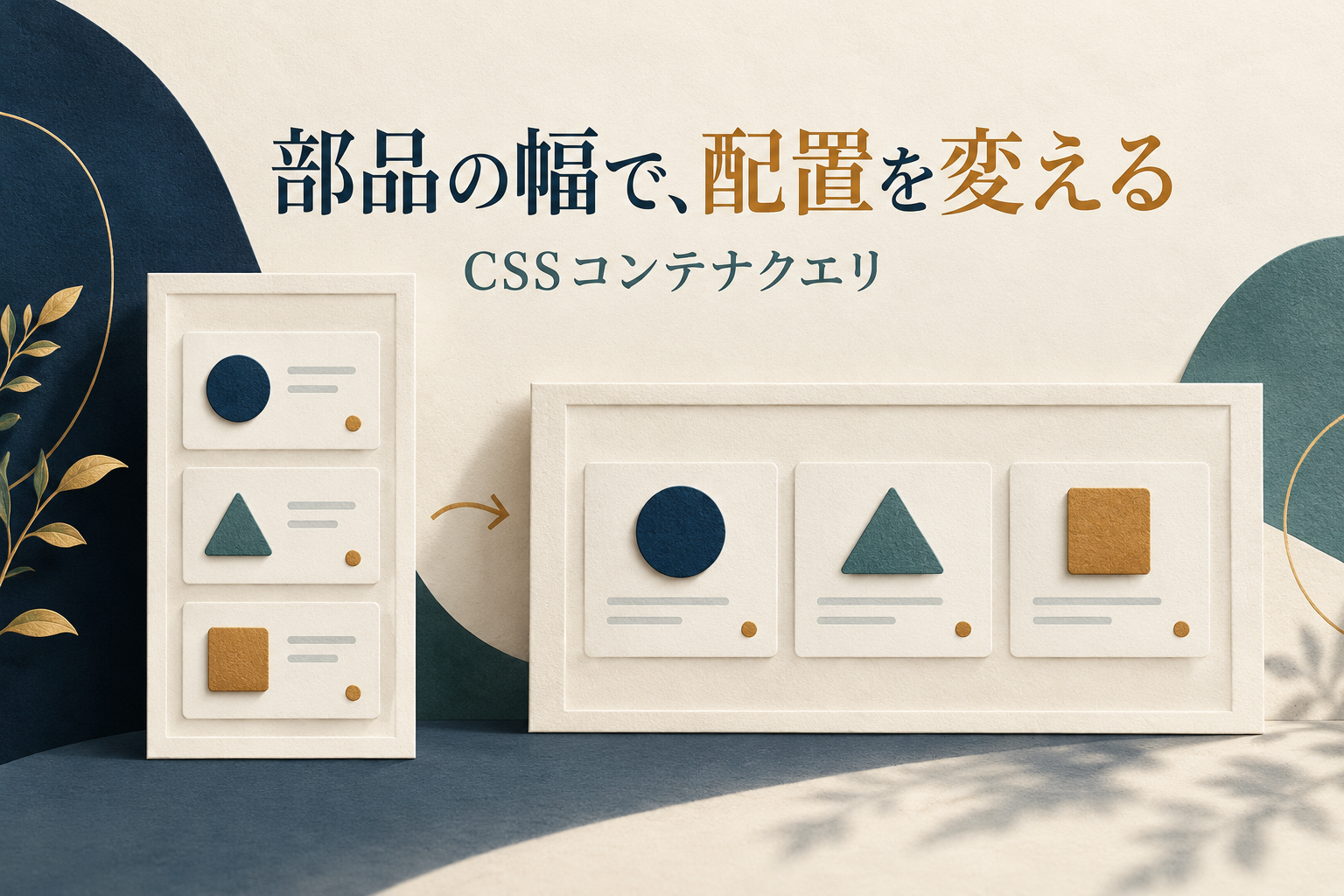
同じカードをメインの一覧とサイドバーに置いたとき、画面全体は広いのに、サイドバーのカードだけ窮屈になることがあります。ビューポートの幅だけで横並びへ切り替えると、部品が実際に置かれた幅と合わない場合があります。
CSSのコンテナサイズクエリは、指定した祖先のコンテナの寸法を条件にして、その中の部品へスタイルを適用する仕組みです。画面全体の幅を使うメディアクエリと、判断する対象が違います。公式:CSSコンテナクエリ
この記事では、架空の講座カードを題材に、画像と文章を縦から横へ変える設計を扱います。掲載コードは独自の学習例で、特定のサイトへ実装した結果ではありません。部品の内容を保ったまま、置かれた幅へ合わせる方法を考えます。
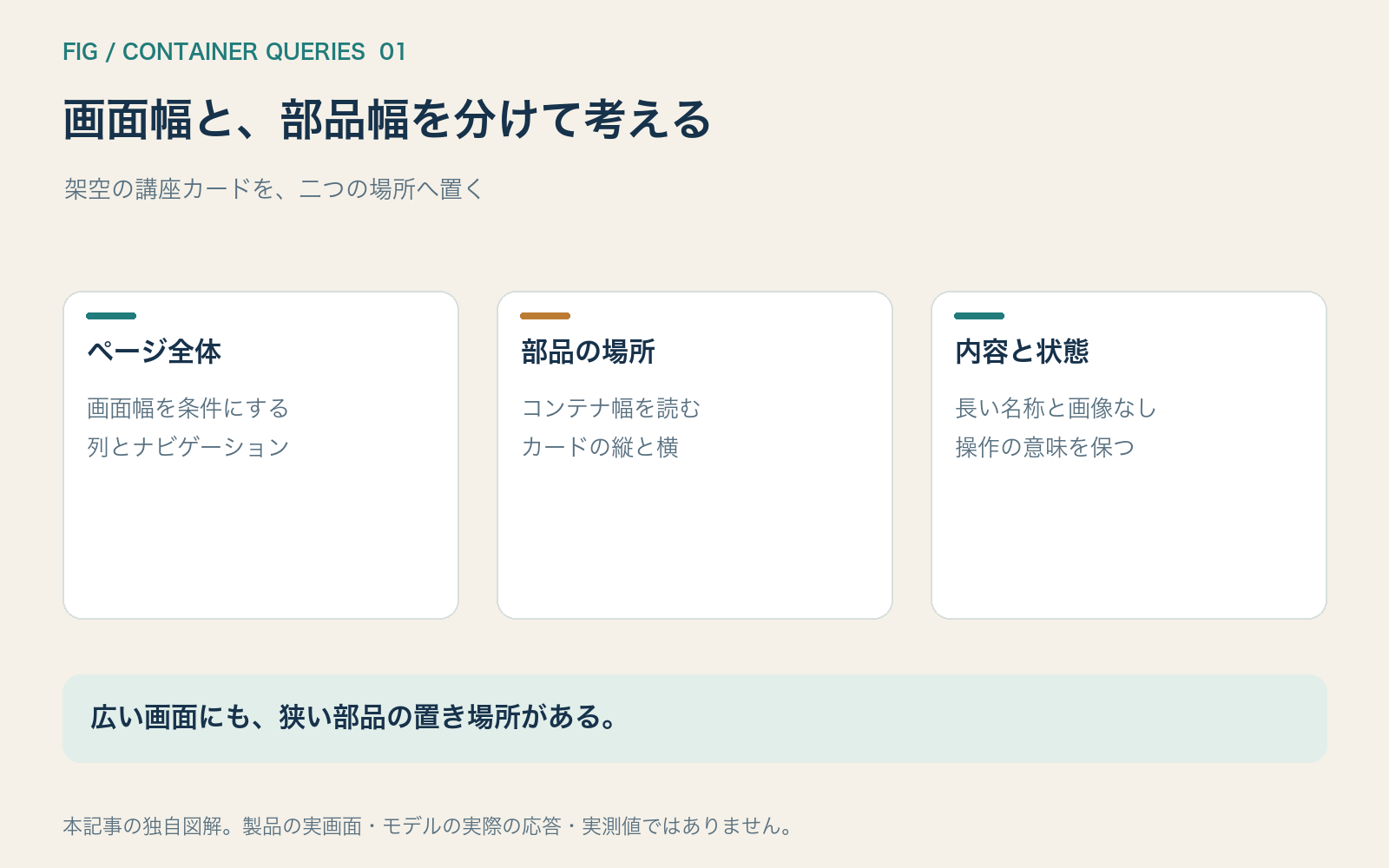
1.画面の幅と、部品を置く幅を分ける
広い画面にも狭い領域があります。メインの一覧、サイドバー、モーダルの内部で、カードを置ける幅は違います。画面が広いから、すべてのカードを横へ並べてよいとは限りません。
| 条件にするもの | 主に判断する範囲 | 架空の用途 |
|---|---|---|
| ビューポートの幅 | ページ全体の配置 | ナビゲーションと列 |
| コンテナの幅 | そこに入る部品の配置 | 講座カードの縦横 |
| 利用者の設定 | 表現の選択 | 動きの量 |
| 内容の状態 | 情報と操作 | 募集終了や画像なし |
コンテナクエリで、すべてのメディアクエリを置き換える必要はありません。何の条件で何を変えたいかを分けます。この例では、カードの縦横は部品を置く幅へ、ページの大きな列は画面幅へ対応させます。
切り替える幅は、端末の名前だけで決めません。「タブレットなら横並び」ではなく、講座名、対象者、画像を読める形で置ける幅かを確認します。内容が変わる仕事では、長い名称も条件へ入れます。
2.条件を読むコンテナと、変えるカードを分ける
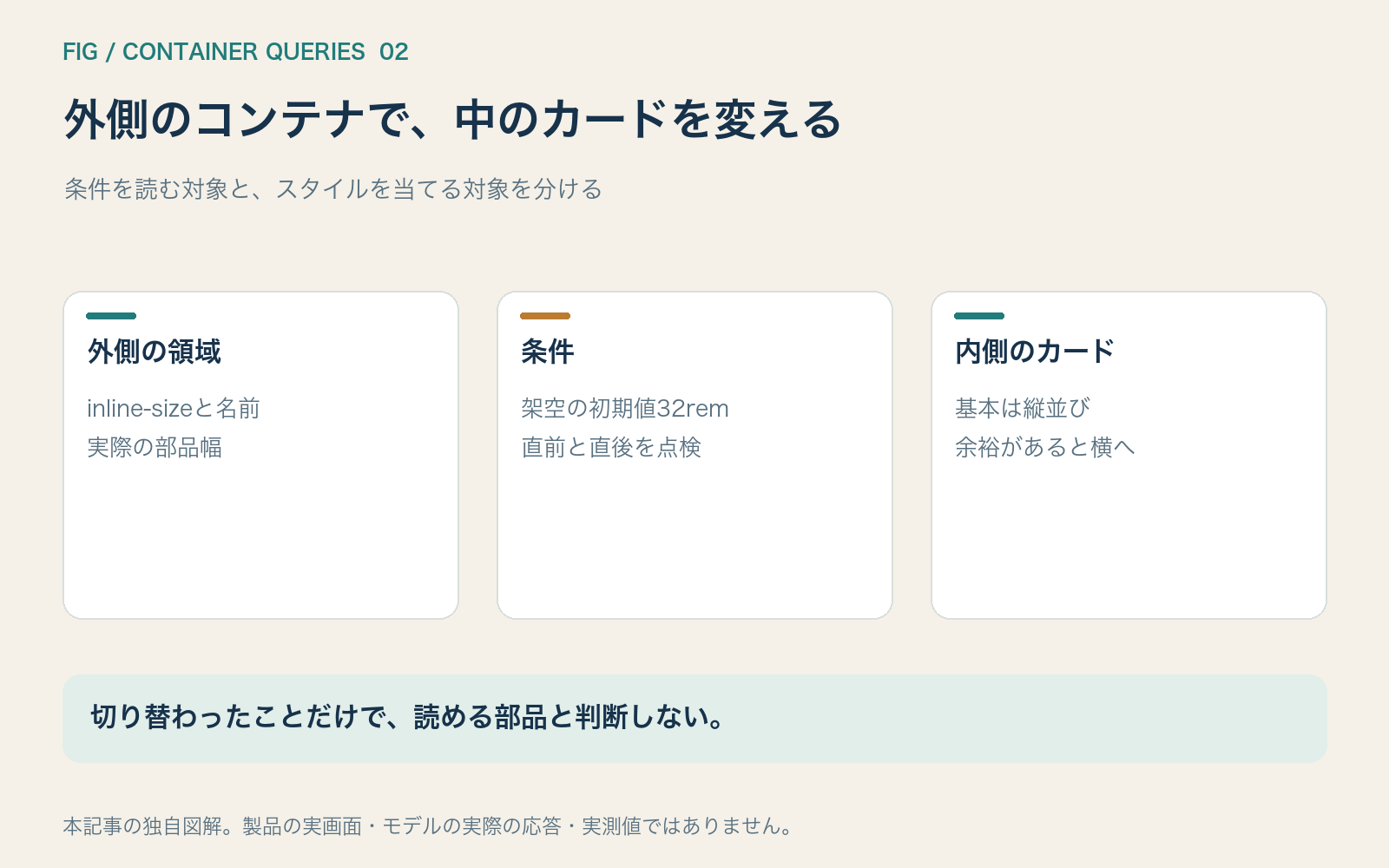
サイズクエリを使うために、外側の要素へcontainer-typeを設定します。この例では横方向の寸法を扱うinline-sizeを使い、コンテナへcourseという名前を付けます。中にあるcourse-cardを条件に応じて変えます。
<div class="course-slot">
  <article class="course-card">
    <img src="/images/course.jpg"
         alt="架空の陶芸講座で作る小皿"
         width="800" height="600" />
    <div class="course-card__body">
      <h2>初心者向けの小皿づくり</h2>
      <p>初めて陶芸を体験する人のための架空の講座です。</p>
      <a href="/courses/sample/">講座の条件を確認する</a>
    </div>
  </article>
</div>
画像とリンクのパスは架空です。実際に使う素材とページへ置き換えてください。この例だけで、そのパスの画像やページが用意されるわけではありません。
外側をコンテナとして、内側のカードを変える理由は、条件の対象とスタイルを当てる対象を分けるためです。どの祖先の幅を使うかが分かるよう、必要な場合にコンテナ名を付けます。入れ子の部品では、意図と違う祖先を参照していないかを点検します。
3.基本は縦並び、余裕があるときに横へ変える
基本のカードは縦並びにします。コンテナの幅が32rem以上なら、画像を10rem、残りを文章へする横並びに変えます。この値は架空のカードの初期案で、すべての部品へ使う推奨値ではありません。
.course-slot {
  container-type: inline-size;
  container-name: course;
}

.course-card {
  display: grid;
  gap: 1rem;
}

.course-card img {
  display: block;
  width: 100%;
  height: auto;
}

.course-card__body {
  min-width: 0;
  overflow-wrap: anywhere;
}

@container course (width >= 32rem) {
  .course-card {
    grid-template-columns: 10rem minmax(0, 1fr);
    align-items: start;
  }
}
コンテナクエリが適用されない場合にも、基本の縦並びで内容を読めるようにします。横並びが効くまで文章を隠す、画像を極端に大きくする、といった基本状態へしません。
32remの直前と直後を確認します。横並びになった瞬間に文章の領域が狭くなり、講座名やリンクが何行にも分かれるなら、しきい値と画像の幅を見直します。切り替わること自体が成功条件ではありません。
4.カードの比率より、内容の変化を点検する
同じ幅でも、内容によって必要な高さが変わります。短い講座名だけで設計すると、長い名称や補助条件を入れたときに配置が変わります。講座名を無理に切る前に、折り返しと情報の順序を確認します。
| 確認する内容 | 見ること | 修正の方向 |
|---|---|---|
| 長い講座名 | 横並びでも読めるか | 折り返しとしきい値 |
| 長い英字 | はみ出していないか | 幅と折り返しの処理 |
| 補助条件が多い | 主な行動が見つかるか | 情報の整理 |
| 画像なし | 空の領域が不自然でないか | 別の状態の表示 |
| 募集終了 | 意味と行動が変わるか | 文言と操作 |
画像を一定の比率へ切り取る設計を追加するなら、重要な内容が切れないかを見ます。object-fitで見た目をそろえられても、写真の伝えるものが変わる場合があります。表示の都合で必要な部分を隠さないようにします。
高さを固定して、文章をはみ出させないだけの処理も避けたいところです。内容が増えたら高さを使えるか、リンクへ進む条件が読めるかを確認します。同じ高さにすることと、部品として使えることを分けます。
5.置く場所を変えて、同じ部品を確認する
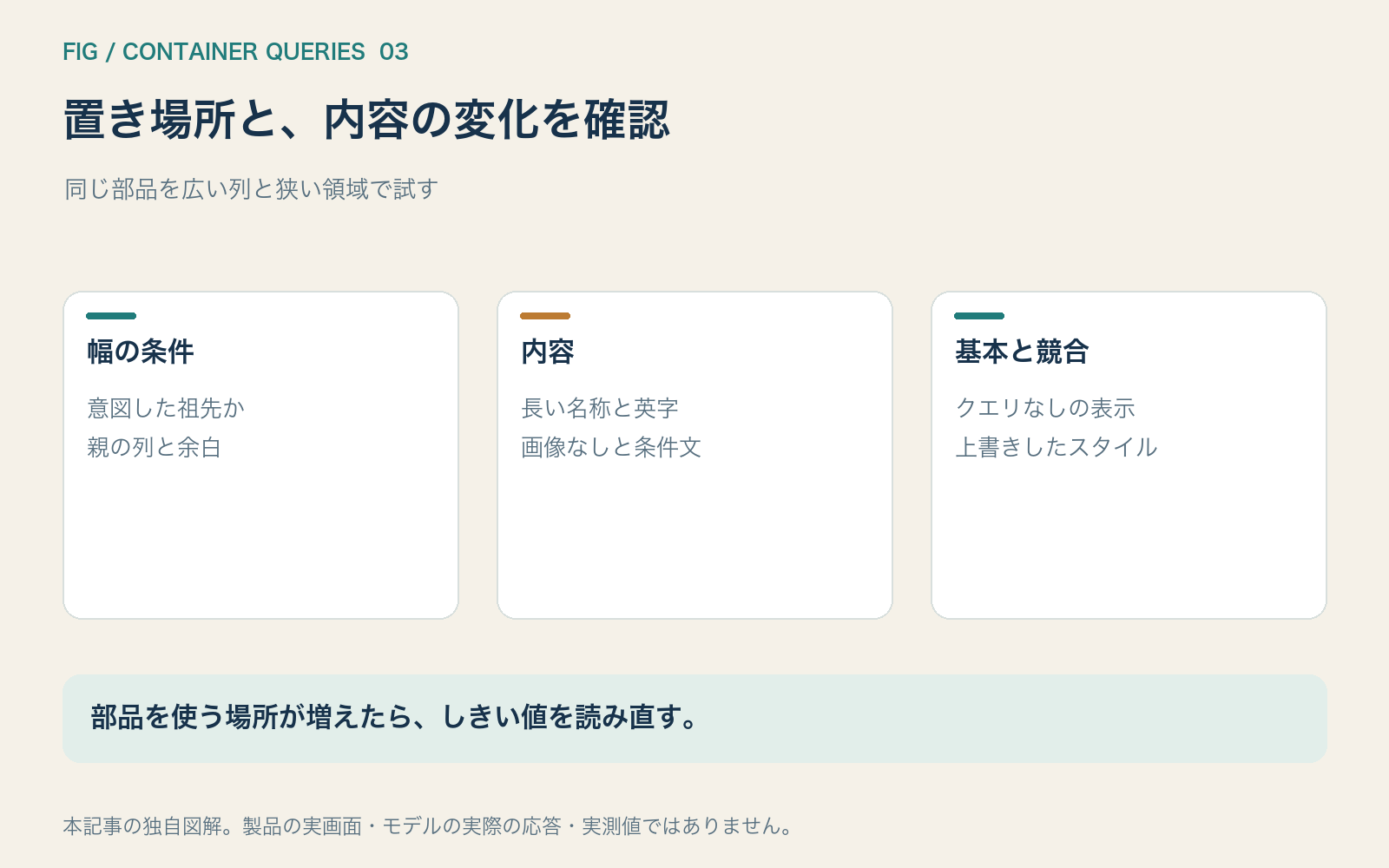
練習では、カードを広い列と狭い列へ置きます。画面全体の幅を固定したまま、部品の置かれる場所だけを変えると、コンテナを条件にする意味が見えやすくなります。
- 基本の縦並びで、名称、説明、行動の順序を確認します。
- 外側のコンテナへ名前とinline-sizeを設定します。
- 横並びへ変える初期の幅を決めます。
- しきい値の直前と直後で、長い名称を含めて点検します。
- 同じカードを一覧と狭い領域へ置き、条件が意図した祖先から読まれるかを確認します。
- クエリが適用されない状態でも、基本の内容を読めるかを見ます。
ブラウザで確認する際は、部品の実際の幅と、適用されたスタイルを対応させます。画面の幅だけを記録すると、サイドバーや余白で変わる条件を再現しにくくなります。
コンテナの幅が想定と違う場合は、外側の列や余白も確認します。カードのCSSだけを変えても、親が幅を制限している問題は残ります。条件が読めたか、条件の値が想定どおりか、子へスタイルが当たったかを分けて見ます。
6.切り替え条件を、部品の仕様へ残す
実装したあとには、コンテナ名、しきい値、変わる配置、確認した内容を記録します。別のページへ置いた担当者が、画面幅と部品幅を取り違えないようにします。
カードの用途が増えたら、以前のしきい値をそのまま適用する前に、新しい内容を試します。文字が増えたり、ボタンが二つになったりすると、同じ横幅で読める条件が変わります。コンテナクエリがあるから、すべての内容へ自動で適応するとは限りません。
他のスタイルとの競合も確認します。ページ側のCSSがカードの列を上書きすると、コンテナの条件と見た目が食い違う場合があります。部品の仕様とページの責任範囲をそろえます。
対象ブラウザでの対応は、使用する機能ごとに確認します。本記事はサイズクエリの基本例であり、スタイル、スクロール状態などの別のクエリをまとめて扱うものではありません。必要な範囲から採用します。
今日の練習では、一つのカードと二つの置き場所、短い名称と長い名称を用意してください。画面幅を変える前に部品幅を変え、縦横の条件と読みやすさを点検します。部品を置く場所へ合わせて、内容を保つ設計を作りましょう。
情報確認:2026年10月13日。題材、しきい値、HTML・CSSと図解は独自制作です。コードの構造と条件を公式解説へ照合しています。対象ブラウザでの実装表示、画像取得、操作の検証は未実施です。