見た目をすっきりさせるために、入力欄の中へ項目名を置く。エラーが起きたら赤い枠を出す。こうした画面でも、入力を始めたあとに何の項目か分からない、どこを直せばよいか分からないという問題が残ることがあります。
W3Cのフォーム解説は、入力項目に目的を示すラベルを付け、入力欄と対応させる方法を案内しています。明示的なラベルでは、labelのforと入力欄のidを一致させます。公式:フォームのラベル
この記事では、架空の講座問い合わせフォームを題材に、ラベル、補助説明、エラー、送信後の結果を分けて設計します。小さなHTML例は構造の確認用で、実際の問い合わせを受け付ける完成したフォームではありません。
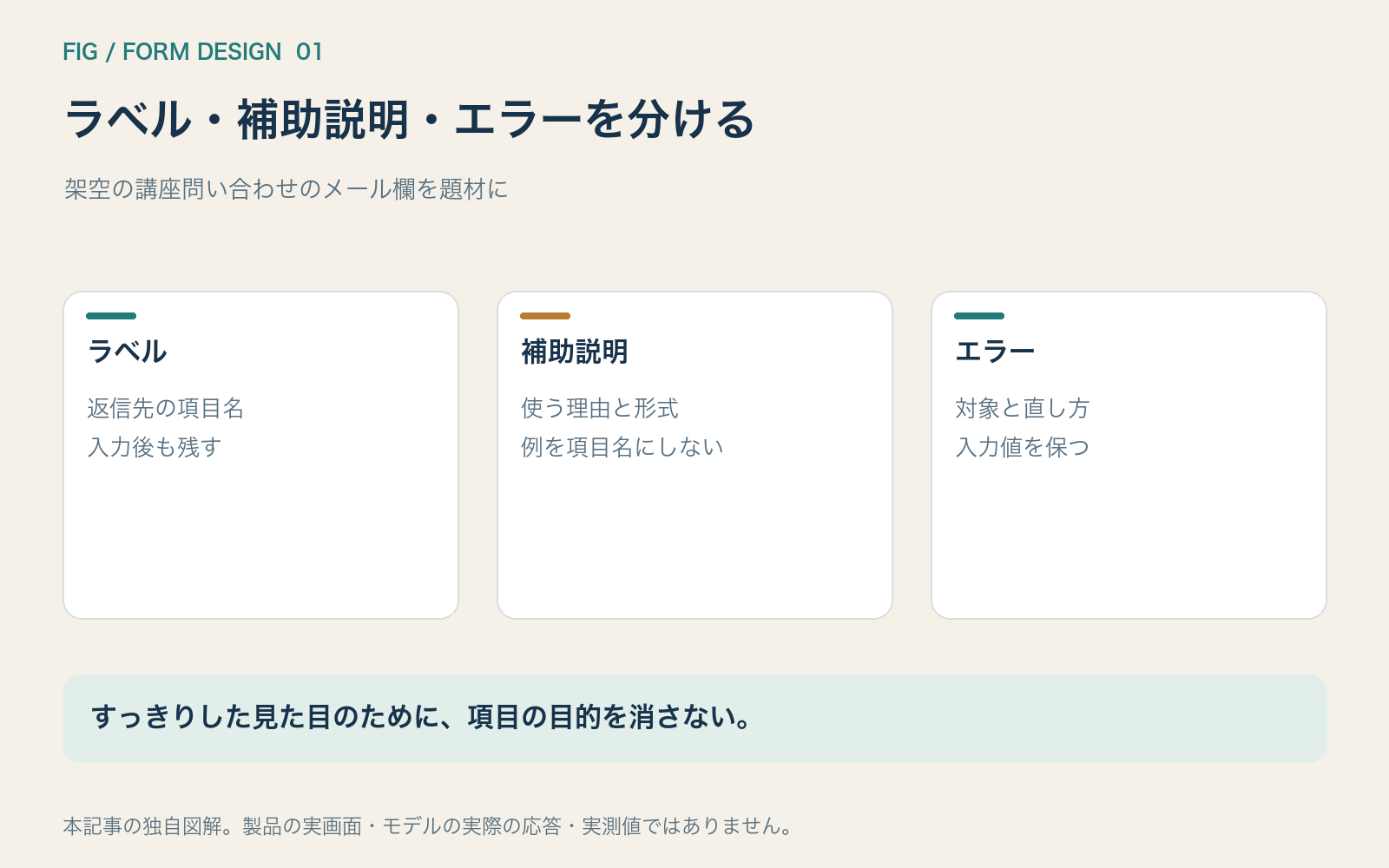
1.ラベルと、入力の例を同じ役割にしない
「メールアドレス」という項目名と、「name@example.com」という入力の例は、目的が違います。項目名は何を入力するか、入力の例は形式を伝えるものです。例だけを置くと、入力後に目的を読み直せなくなる場合があります。
ラベルは入力欄の近くへ残し、例や条件は補助説明へ分けます。必須か任意かも、記号だけにせず分かる表記にします。すべての項目を必須にする前に、何の対応に必要かを確認します。
| 要素 | 伝えること | 架空の例 |
|---|---|---|
| ラベル | 項目の目的 | 返信先メールアドレス |
| 必須・任意 | 入力が必要か | 必須 |
| 補助説明 | 形式と使う理由 | 講座についての返信に使います |
| 入力の例 | 書き方の手掛かり | name@example.com |
| エラー | 修正すること | @を含む形式を確認してください |
入力欄の中の文字をラベル代わりにしないことが、設計の出発点です。画面が混み合う場合も、目的を消すより、必要な項目を整理する、説明を短くするなどの対応を考えます。
2.ラベルを、見た目とHTMLの両方で対応させる
近くに項目名が見えていても、HTMLで入力欄との対応がなければ、支援技術へ目的が伝わらない場合があります。見た目の配置と、構造の関係を両方確認します。
次は、ラベルと補助説明を対応させる独自の例です。メールアドレスを送る処理は含みません。入力欄には名前とid、ラベルにはforを付けます。
<label for="reply-email">返信先メールアドレス(必須)</label>
<p id="reply-email-help">講座についての返信に使います。</p>
<input
  id="reply-email"
  name="reply_email"
  type="email"
  required
  autocomplete="email"
  aria-describedby="reply-email-help"
/>
idはページ内で重複させないようにします。同じ部品を複数置く場合、部品の見た目が同じでも、入力欄と説明の識別子はそれぞれ必要です。別の欄のラベルやエラーへ対応していないかを点検します。
aria-labelなどを使って名前を付ける方法もありますが、表示される項目名を消すための万能な方法ではありません。画面を見て入力する人にも目的が分かるラベルを基本にします。視覚的に隠す場合は、その必要がある場面と、操作の結果を確認します。
3.エラーは、原因と直し方を短く伝える
「入力が正しくありません」だけでは、何を直すか分かりません。どの項目か、何が問題か、どんな形式にするかを伝えます。W3Cの通知解説も、理解しやすいエラーと修正の案内、対象欄との対応を説明しています。公式:フォームの結果とエラー通知
架空のメール欄なら、「返信先メールアドレスの形式を確認してください。name@example.comのように入力します」という形です。ただし正しい例を示すだけで、相手の実際のアドレスを推測して書き換えません。
| 状況 | 説明の例 | 保つもの |
|---|---|---|
| 必須項目が空 | 返信先メールアドレスを入力してください | ほかの入力値 |
| 形式が違う | @を含む形式を確認してください | 入力した文字 |
| 送信に失敗 | 送信を確認できませんでした | 再試行前の内容 |
| 受付済み | 問い合わせを受け付けました | 次の案内と受付状態 |
フォームのエラーと、通信の失敗を一つにまとめないことが大切です。入力が正しくても送信できない場合があります。「入力を直してください」と案内すると、利用者が不要な修正を始めるかもしれません。
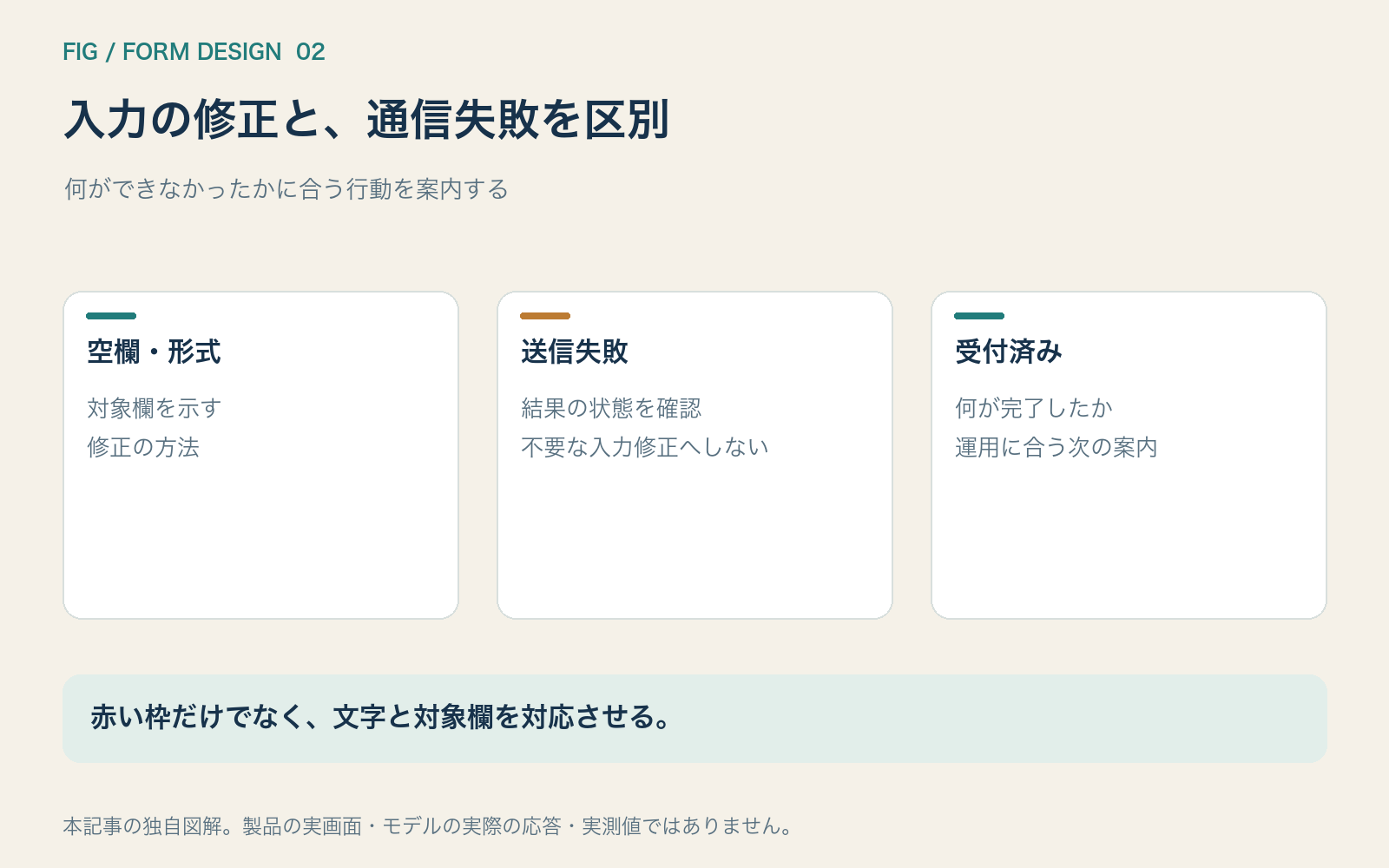
エラーを赤い色だけで示しません。説明の文字と、対象となる入力欄を対応させます。アイコンを付ける場合も、アイコンの意味だけで修正の内容が分かるとは限りません。
4.エラーのある状態を、構造として用意する
次は、エラーが表示された状態のHTML例です。通常の欄と同じidを使い、補助説明に加えてエラー文もaria-describedbyへ関連付けます。動的な検証処理は含んでいません。
<label for="reply-email">返信先メールアドレス(必須)</label>
<p id="reply-email-help">講座についての返信に使います。</p>
<input
  id="reply-email"
  name="reply_email"
  type="email"
  required
  autocomplete="email"
  aria-invalid="true"
  aria-describedby="reply-email-help reply-email-error"
/>
<p id="reply-email-error">
  返信先メールアドレスの形式を確認してください。
</p>
通常の状態へ戻すときは、エラー文とaria-invalidなども適切に更新します。文字だけを消して、構造上はエラーが残る状態にしません。反対に、属性だけを変えて画面にエラーが残る状態も避けます。
複数のエラーがある場合は、フォームの前など分かりやすい位置へ一覧を置けます。項目名と修正内容を示し、対象の入力欄へ移動できる入口を作ります。動的に変わった結果の通知は、実装と支援技術で確認します。
入力の途中で毎回エラーを出すことも、使いやすさにつながるとは限りません。まだ書き終えていないメールアドレスへ、毎文字エラーを出すと作業を妨げる場合があります。入力中、フォーカスを移したあと、送信後のどこで確認するかを決めます。
5.表示だけでなく、操作から確認する六つの手順
初回の確認は、名前、メール、問い合わせ内容の三項目程度で始められます。見た目のチェックと、利用者の操作を分けて点検します。
- 項目の目的、必須と任意、補助説明を決めます。
- ラベルと入力欄、説明の対応をHTMLで確認します。
- ラベルを押して、対応する入力欄へ進めるかを見ます。
- キーボードで入力欄と送信操作を順に使います。
- 空欄、形式の違い、複数エラーを起こし、どこを直すかを確認します。
- 通信失敗と受付済みを分け、入力内容と次の案内を確認します。
実際に送信するテストでは、検証用の送信先とデータを使います。表示を確認するためだけに、本番の問い合わせを何度も送る必要はありません。送信処理がない例では、見た目と構造の確認までに範囲を限定します。
スマートフォンでは、入力欄を選んだあとにキーボードが出て、エラー文やボタンの位置が変わります。初期画面だけで確認を終えず、入力中と修正後の状態も見ます。長いエラー文が画面の幅を押し広げていないかも点検します。
6.完了したことと、次の行動を分けて案内する
問い合わせを受け付けたあとには、何が完了したかを伝えます。返信までの目安を掲載する場合は、実際の運用で確認した条件だけを使います。「すぐ返信」といった根拠のない案内を加えません。
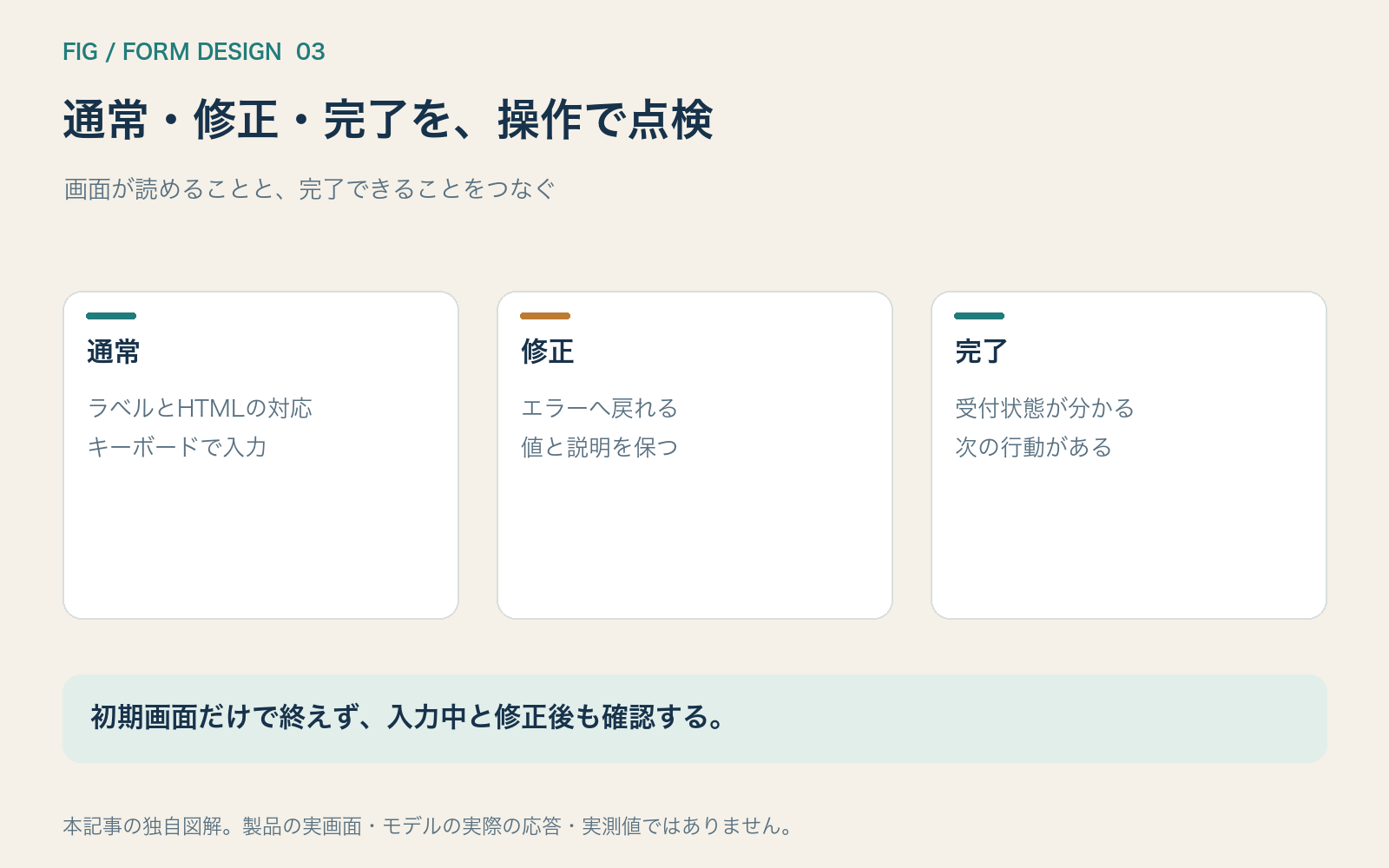
送信結果が不明な場合に、すぐ再送を案内すると、二重受付になる可能性があります。受付の確認、再試行、問い合わせ先の案内など、実装と運用で扱える方法を決めます。画面の文言だけで、システムが二重送信を防げるようになるわけではありません。
フォームの改善では、入力項目を減らすだけを目的にしません。必要な項目が分からない、エラーの直し方が分からない、結果が伝わらないという問題も整理します。利用者が完了まで進める工程全体を見ます。
今日の練習では、通常、空欄エラー、形式エラー、受付済みの四状態を作ってください。ラベルが残っているか、対象欄へ戻れるか、入力値を保てるか、何が完了したかが分かるかを点検します。きれいな入力画面から、修正して完了できる画面へ進めることが目標です。
情報確認:2026年10月13日。題材、文言、HTML例と図解は独自制作です。HTMLの識別子とラベル・説明の対応をローカルで確認しています。実送信、キーボード操作と読み上げの実機試験は未実施です。