Webデザインのツールといえば、かつてはPhotoshopやIllustratorが主流でしたが、現在ではチームでのリアルタイム協調作業やプロトタイプ作成の容易さから「Figma(フィグマ)」が世界標準となっています。しかし、独学でFigmaを使い始めた初心者の多くは、単なる「お絵描きツール」として使ってしまい、後からの修正作業で大混乱に陥ります。本記事では、初学者が最初にマスターすべきFigmaの核心機能と、プロが実践する美しい設計手法を解説します。
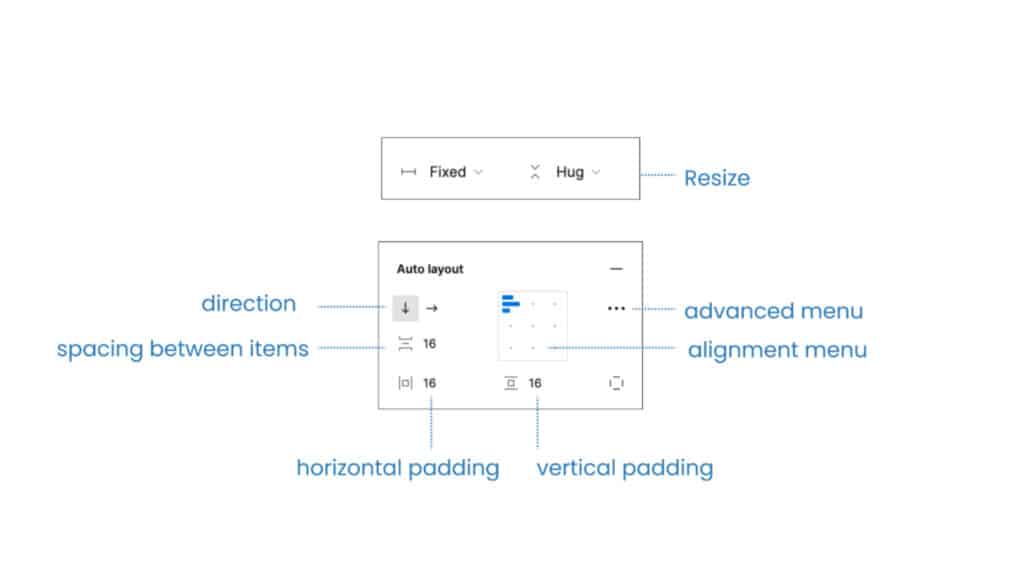
1. 「Auto Layout(オートレイアウト)」をマスターしてレスポンシブな要素を作る
Figmaの最も強力な機能の一つが「Auto Layout(Shift + A)」です。これは、CSSのFlexboxと同じ概念をデザインツール上で再現する機能です。従来のツールのようにボタン内のテキストを変えるたびに手動で外枠の四角形を拡大・縮小する必要はありません。
Auto Layoutを適用しておけば、ボタンの中の文字を「送信」から「無料でお試し登録する」に変更するだけで、設定した余白(パディング)を保ったままボタン枠が自動で伸縮します。カード型のレイアウトやリスト構造もAuto Layoutで構築することで、実際のWebサイトに近い「伸縮可能なデザインカンプ」を一瞬で作れるようになります。
2. 再利用可能なパーツを作る「コンポーネント」と「バリアント」
Webサイトの中には、ヘッダー、フッター、ボタン、カードUIなど、複数のページで繰り返し使われるパーツ(コンポーネント)が多数存在します。これらをコピー&ペーストで複製して配置していくと、後から「ボタンの色を青から緑に変えたい」となった際に、全ページのボタンを1つずつ手動で直すという地獄の作業が発生します。
- コンポーネント化(
Ctrl + Alt + K/Cmd + Option + K):共通パーツを「親(メインコンポーネント)」として定義します。これを複製して生成された「子(インスタンス)」は、親のデザイン変更を一瞬で全体に同期します。 - バリアント(Variants):「通常時のボタン」「ホバー時のボタン」「押せない状態(Disabled)のボタン」といった状態違いを1つのコンポーネントセットとして集約管理する機能です。デザインのバリエーションをスマートに切り替えることができます。
3. コーダーに喜ばれる「データ作成のマナー」
自分が作ったFigmaデータは、最終的にコーダー(実装者)に引き継がれます。その際、レイヤー名が「Rectangle 45」や「Group 12」のまま放置されていたり、要素の配置が小数点(例:幅120.45px)になっていたりすると、コーダーに極めて大きなストレスを与えます。
レイヤーには「header」「hero-img」「submit-btn」といった意味のある名前を付け、数値は必ず整数(ピクセルグリッドに沿った数値)で整えましょう。Figmaの「Dev Mode(開発モード)」を意識したデータ作りができるデザイナーは、現場で圧倒的に重宝されます。