画面の切り替えに拡大や大きな移動を使うと、情報の変化が分かりやすくなる場合があります。一方、演出を減らしたい利用者もいます。動きがなくても内容と操作が分かる設計を用意しておくと、演出を選べる画面へ近づきます。
prefers-reduced-motionは、利用者が端末側で非本質的な動きを減らす設定をしているかをCSSで扱う機能です。reduceとno-preferenceは、動きを減らす希望の有無を表します。公式:prefers-reduced-motion
この記事では、架空の講座サイトにあるお知らせ表示を題材にします。スクロールやアニメーションのライブラリを導入する記事とは分け、通常の状態、演出のある状態、動きを減らした状態を確認する方法を扱います。
1.動きが伝えている意味を、先に分ける
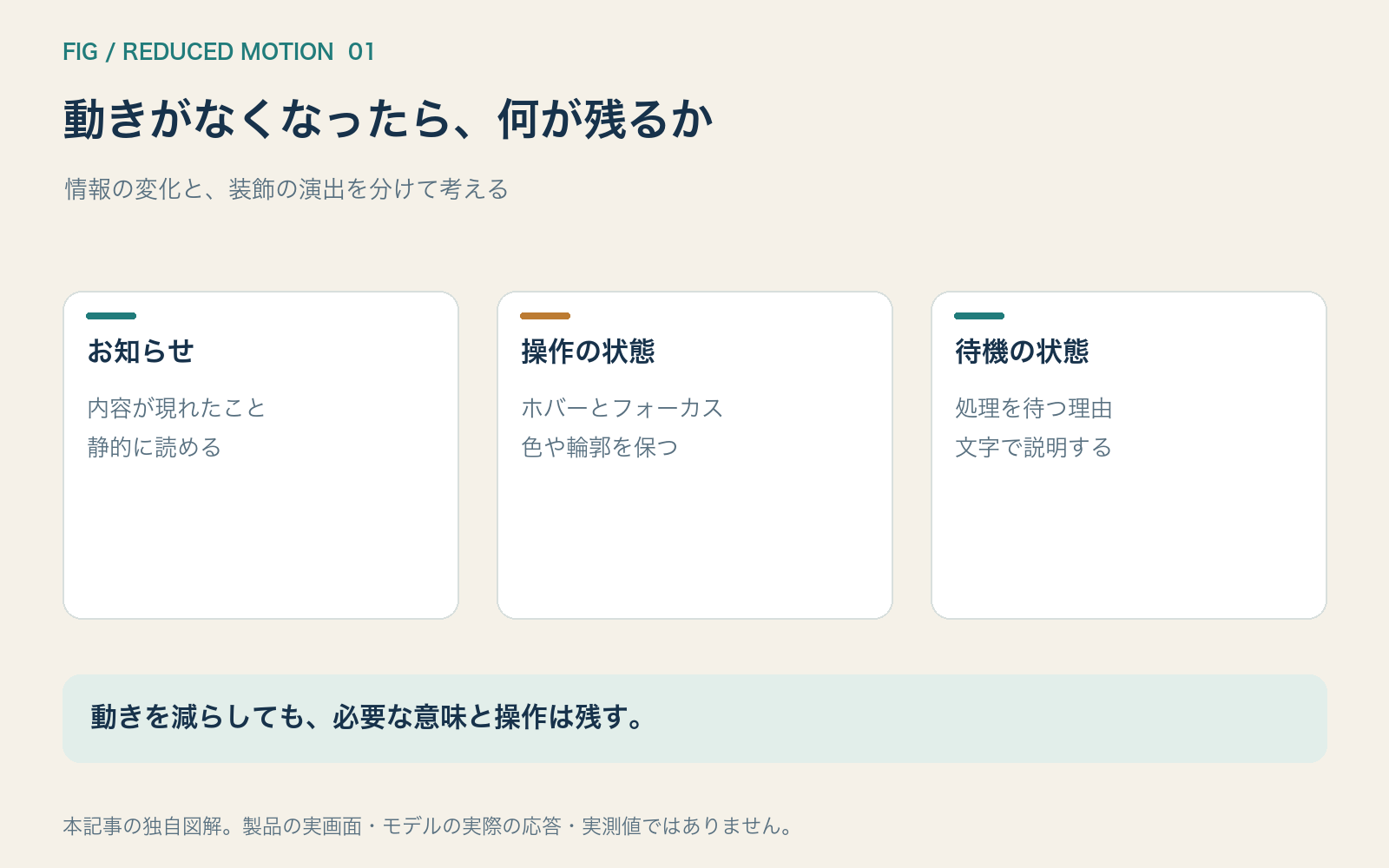
動きには、情報の更新を伝えるものと、装飾として目を引くものがあります。どちらも全部同じ設定で消すと、必要な変化まで分からなくなる場合があります。動きがなくなったら何が残るかを確認します。
お知らせの表示なら、内容が現れたことを伝える必要があります。ただし、画面の外から大きく移動する演出がなければ、内容が読めないとは限りません。文字、配置、状態の案内で意味を残せます。
| 動きの例 | 伝えたいこと | 動きを減らす案 |
|---|---|---|
| お知らせの移動 | 新しい情報がある | 所定の位置へ静的に表示 |
| ボタンの拡大 | 操作できる場所 | 色や輪郭で状態を示す |
| 大きな背景移動 | 装飾的な演出 | 静止した背景にする |
| 読み込み表示 | 処理を待っている | 文字で待機状態を伝える |
この表は独自の設計案です。どんな動きも一律に停止するという規則ではありません。対象の操作と、残す必要のある情報を見て決めます。
2.動きのない状態を、基本の表示にする
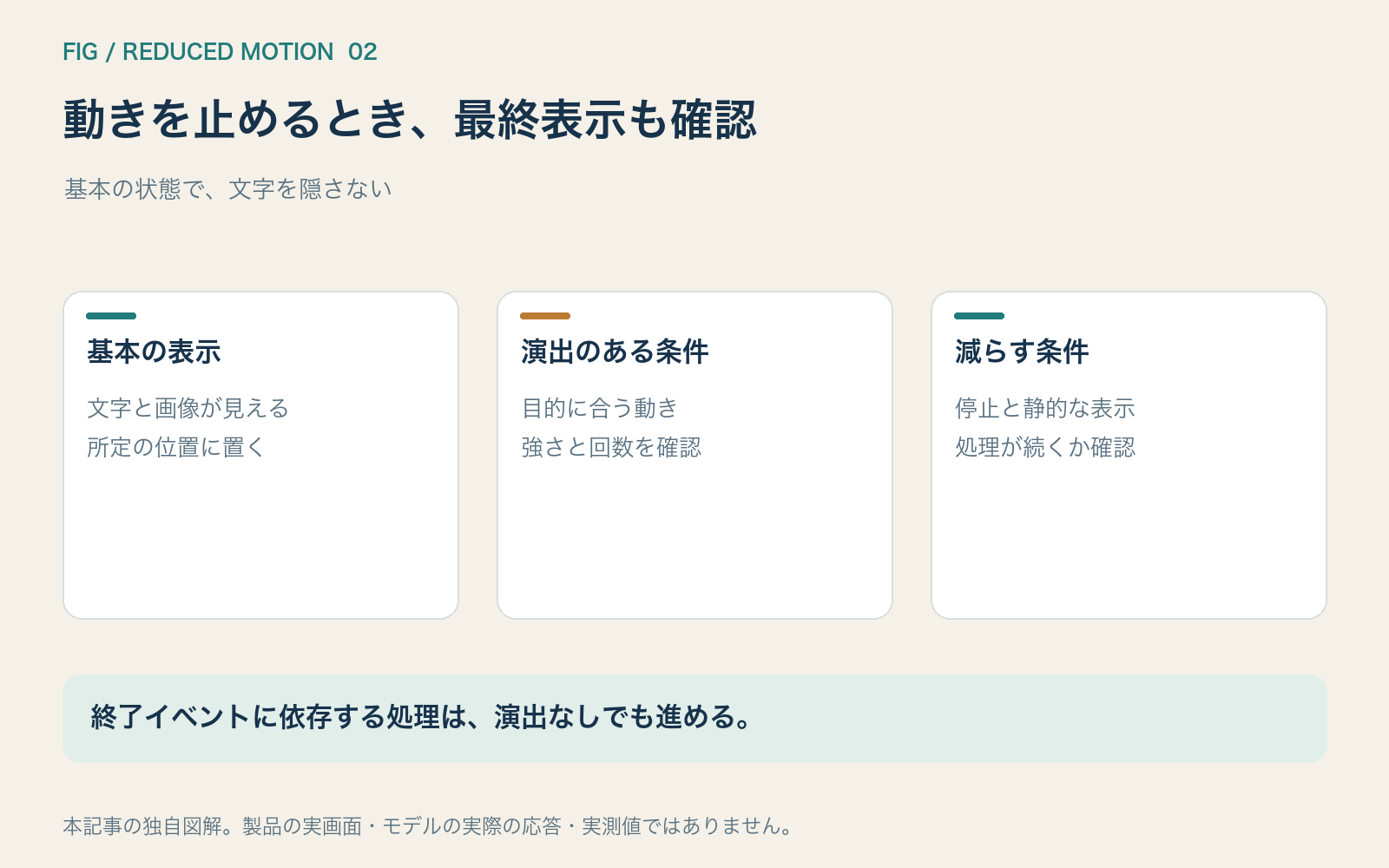
基本の表示を静的に作り、必要な場合にだけ演出を追加すると、演出なしでも内容が見えるかを確認しやすくなります。動きが終わらないと文字が表示されない状態を、基本の画面へしない方法です。
次は、お知らせを静的に表示し、no-preferenceの場合にだけ短い登場演出を追加する独自のCSS例です。実際の利用者の反応や、対象サイトでの表示は検証していません。
.notice {
  opacity: 1;
  transform: none;
}

@media (prefers-reduced-motion: no-preference) {
  .notice {
    animation: notice-enter 400ms ease-out both;
  }
}

@keyframes notice-enter {
  from {
    opacity: 0;
    transform: translateY(1rem);
  }
  to {
    opacity: 1;
    transform: none;
  }
}
no-preferenceは、どんな強い演出でも望ましいという意味ではありません。減らす設定が知らされていない場合にも、演出の大きさ、回数、目的を確認します。短くすれば必ず使いやすいという保証もありません。
基本のCSSで文字を隠さないことが、この例のポイントです。メディアクエリが使われない環境や、演出が適用されない状態でも、お知らせの内容は静的に表示されます。
3.既存の動きを減らすときは、最終状態を確認する
既存サイトに演出がある場合は、reduceの条件で、その対象の動きを調整できます。ただしanimationをnoneにするだけで、常に最終の表示が保たれるとは限りません。
たとえば基本のCSSがopacity:0で、アニメーションの最後にだけopacity:1へなる設計では、動きを止めると文字が消える場合があります。演出の停止と、見える最終状態を一緒に設定します。
@media (prefers-reduced-motion: reduce) {
  .notice {
    animation: none;
    transition: none;
    opacity: 1;
    transform: none;
  }

  html {
    scroll-behavior: auto;
  }
}
この例はnoticeだけを対象にしています。全要素へ一律にアニメーションとトランジションを消す前に、それぞれが何を伝えているかを見ます。ライブラリやJavaScriptで作った動きは、CSSだけでは制御できない場合があります。
アニメーションの終了イベントを次の処理の条件にしている実装にも注意します。動きを止めた結果、終了イベントが発生せず、操作が次へ進まなくなるなら、処理の条件を見直します。演出がなくても作業が完了する経路を用意します。
4.移動をやめても、状態の変化を伝える
ボタンのホバーで拡大していた場合、動きを止めてもホバーやフォーカスの状態が分かるようにします。背景色や輪郭などを使う場合にも、読みやすさと状態の識別を確認します。
フォーカスの表示は、動きを減らす設定と一緒に消す必要はありません。キーボードでどこを操作しているかは、演出がなくても必要な情報です。見た目の動きと、操作の状態を分けて考えます。
| 調整した対象 | 残したいもの | 操作で確認すること |
|---|---|---|
| ボタンの拡大 | ホバーとフォーカスの表示 | 現在の操作先が分かるか |
| パネルの登場 | 内容と見出し | 開いたことが分かるか |
| スムーズな移動 | 移動先の内容 | 到着先と操作順序 |
| 読み込みの回転 | 待機している説明 | 完了と失敗を区別できるか |
読み込みの回転を止めたら、何が待機状態なのかを文字で示せます。文字がずっと同じまま、完了した情報へ変わらない場合は、演出ではなく状態管理の問題です。完了後にどんな表示へ進むかも確認します。
スクロール演出を使うサイトでは、動きを減らした際に、内容が初期位置で読めるかを見ます。アニメーションが発火するまで隠されている文字や画像があるなら、静的な表示へ戻す条件を決めます。
5.設定の有無を切り替えて、同じ作業を試す
確認は、演出があるかないかを眺めるだけで終えません。お知らせを読む、リンクへ進む、パネルを開いて閉じるなど、同じ作業を両方の条件で行います。
- 使用する動きを一覧へし、情報のためか装飾かを記録します。
- 動きのない基本表示で、内容と操作が分かるかを確認します。
- 端末や検証環境で動きを減らす設定を有効にします。
- 文字、画像、操作先が消えていないかを見ます。
- 同じ作業をキーボードでも行い、完了まで進めるかを確認します。
- 設定を戻し、通常の演出でも内容と操作が保たれるかを見ます。
実際の設定場所は端末とOSの版によって異なります。確認した環境を記録し、同じ手順で再確認できるようにします。本記事では特定のOSの設定を変更していません。
動きをJavaScriptで制御する場合は、設定が変わったときの扱いも検討します。ページを開いた時点だけで判定するのか、途中の変更も反映するのかを決めます。ライブラリの設定とCSSの条件が食い違わないかも確認します。
6.動きの一覧と、静的な代替を一組にする
デザインへ「動きを減らす」とだけ書くと、担当者が何を止めるかを決め直すことになります。対象、通常の演出、動きを減らした表示、残す意味を一組にします。
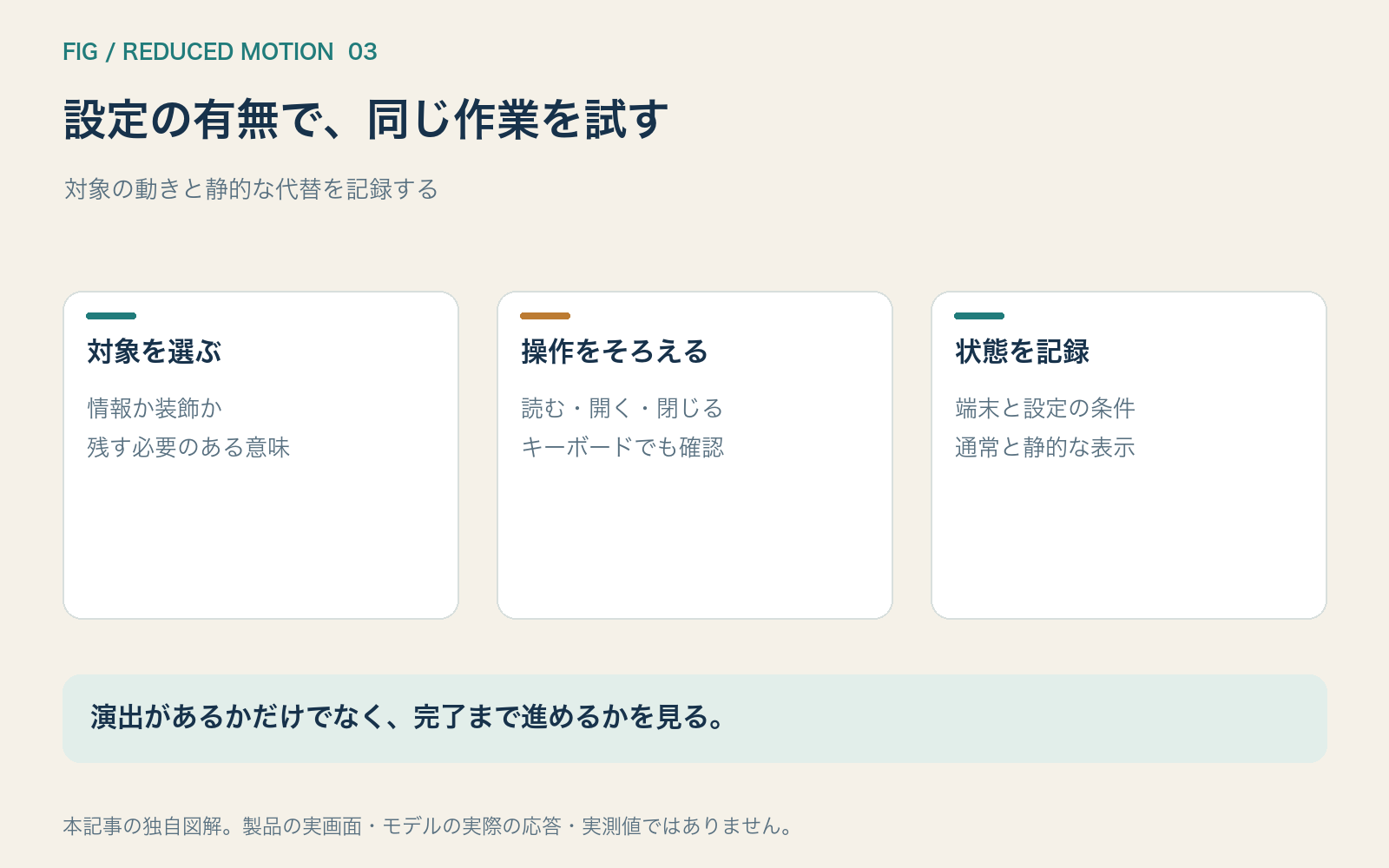
架空のお知らせなら、通常は短く移動して表示、reduceでは所定の位置へ静的に表示、どちらも内容と閉じる操作が使える、と記録します。確認する条件がそろうと、実装の変更後にも同じ作業で点検できます。
演出の強さを変えるときは、ほかの動きとの合計も見ます。一つひとつは短くても、ページ上で複数の移動が続けば、内容を読む前に演出へ注意が向く場合があります。全体の流れを確認します。
すべての利用者に同じ演出を見せることを、ブランドの統一と同一視しません。文字や色、情報の順序を保ち、動きの量を調整しても、同じ内容を伝える設計はできます。静的な状態をきちんと作ることが、その基礎になります。
今日の練習では、お知らせ、ボタン、背景の三つの動きだけを選んでください。静的な代替と確認する操作を書き、設定の有無で同じ作業が完了するかを見ます。演出がない状態でも意味が残る画面を作りましょう。
情報確認:2026年10月13日。題材、CSS例、確認表と図解は独自制作です。CSSの条件と構造は公式解説へ照合していますが、端末設定を切り替えた表示やライブラリ連携の実機検証は未実施です。