サイトに使う写真が届いたとき、「AIで作った画像ですか」と聞くだけでは、作り方を十分に確かめられないことがあります。撮影した写真の背景だけを生成AIで変えた素材もあれば、生成したイラストへ人が文字を重ねた素材もあるからです。見た目の自然さと、どの工程で何を作ったかは、別の情報です。
Googleは2026年10月7日、SynthID Detectorを英語で世界に一般公開すると発表しました。従来のメディア関係者向けの提供から、画像・動画・音声の確認を広く使える方向への変更です。この記事の確認日は10月15日で、公開開始日と区別しています。Google公式発表
Web制作で考えたいのは、判定結果を一つ増やすことより、素材の元ファイル、編集の記録、掲載する説明をつなぐことです。本記事では架空の陶芸教室サイトを題材に、何を確認でき、何が未確認として残り、どう制作の引き継ぎへ使えるかを整理します。検出率の実測や、実在の素材への判定実験は行っていません。
1.一般公開されたDetectorと、Gemini内の確認機能を分けて読む
10月7日の発表では、新しいDetectorがGoogleと提携先のAIで作られたメディアを確認する入口になると説明されています。提携先としてOpenAI、NVIDIA、Kakaoが挙げられ、Appleは今後の対応として記載されています。ここから「世界中の生成AIを、すべて識別できる」と広げることはできません。
一方、Gemini Appsの公式ヘルプは、SynthIDによる確認では現在GoogleのAIで作られた素材を認識すると説明しています。さらにContent Credentialsの確認も案内しています。専用サイトの対応範囲を、そのままGeminiアプリの対応範囲へ置き換えないことが、最初の読みどころです。Gemini Apps公式ヘルプ
| 確認する入口 | 公式資料から読める役割 | 制作時の注意 |
|---|---|---|
| SynthID Detector | Googleと提携先のAIメディアを確認する専用の入口 | その時点の対応サービスと表示説明を確認する |
| Gemini AppsのSynthID確認 | Google AIによる生成・編集の手掛かりを確認する | 他社製品まで同じ範囲だと考えない |
| Content Credentialsの確認 | 素材の起点や編集履歴などの情報を読む | 情報が読める範囲と、欠けた履歴を区別する |
| 制作側の素材台帳 | 入手元、編集内容、確認日、掲載先を残す | 本記事で提案する独自の運用。公式機能ではない |
実際に使う際は、SynthID Detectorの公式サイトから現在の案内を確認してください。この記事では、アカウントごとの利用可否、専用サイトの上限や全対応形式を実機確認していません。使えない場合も、未確認のまま工程を進めず、元ファイルと制作担当者の記録へ戻れます。
2.見えない透かしと、編集履歴は何が違うのか
SynthIDは、人が見ても分からないデジタル透かしを、生成されたコンテンツへ埋め込み、後から識別する仕組みです。画像については、生成時に埋め込み、切り抜きや圧縮などへの耐性を考慮していると説明されています。ただし、どんな変換を重ねても必ず検出できるという保証へ読み替えないでください。Google DeepMind:SynthIDの仕組み
Content Credentialsは、コンテンツの作成や編集の履歴を、暗号学的な署名を持つ情報として扱います。透かしと履歴は、確かめる対象が異なり、組み合わせて使うことができます。C2PAのFAQは、記録がファイルから分離された場合に再発見を助ける仕組みも説明しています。単に「メタデータが消えたら全部終わり」と考える必要もありません。C2PA公式FAQ
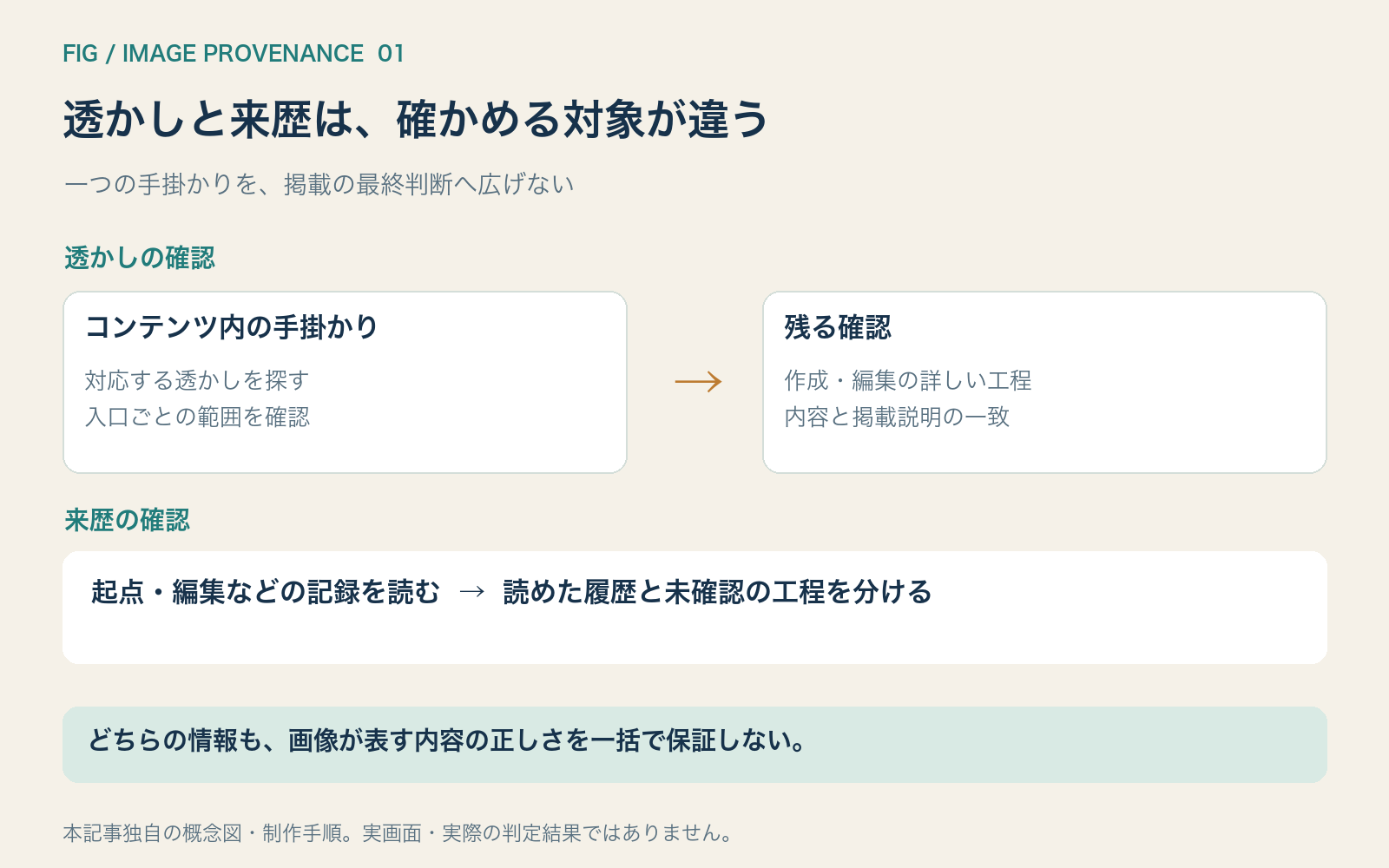
制作担当者にとっての違いを、陶芸教室のメイン画像で考えます。教室内の写真へAIで花を足したなら、「Google AIの編集が関係したか」という問いと、「どの花を、誰が、どの版へ足したか」という問いがあります。前者の手掛かりが見つかっても、後者の詳細をすべて説明できるわけではありません。
逆に、編集履歴を読めても、写真に写った講座が現在も開催されているか、料金表が最新か、画像が説明する商品と一致するかは、別途確かめます。作り方の情報を、内容の正しさや掲載承認へ一足飛びにつなげないことが実務では大切です。
3.「検出されない」を「人が撮った」へ変えない
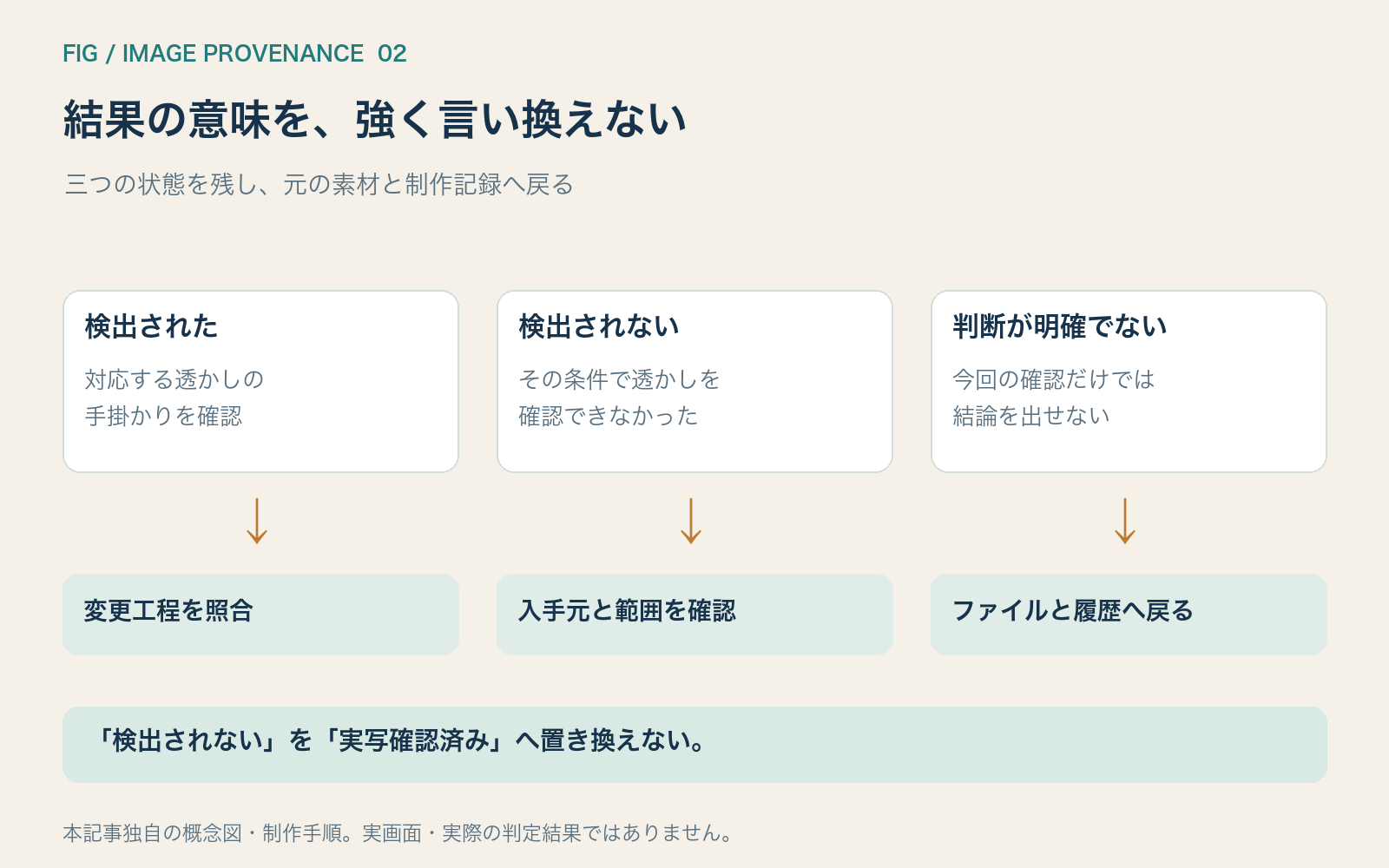
確認結果を扱う際は、検出された、検出されなかった、明確に判断できない、の違いを残します。いずれも、この素材をサイトへ載せてよいという最終判定とは分けます。
Geminiの公式ヘルプは、他のAIシステムで作られた可能性や、単純な内容・小さな編集などで判断が明確でない場合を説明しています。変換を何度も加えた後には、透かしが検出されない可能性も案内されています。これらはGeminiの説明であり、専用Detectorのあらゆる結果文言を定義するものではありません。公式ヘルプ:結果と変更後の扱い
| 残したい結果 | 言える範囲の例 | 次の確認 |
|---|---|---|
| 対応する透かしを検出 | 生成・編集への関与を示す手掛かりがある | 元素材と変更した工程を照合 |
| 対応する透かしを検出せず | 今回の条件でその透かしを確認できなかった | 入手元、対応範囲、履歴を確認 |
| 判定が明確でない・処理できない | この確認だけでは結論を出せない | ファイルや形式を確認し、提供元へ戻る |
| 履歴情報を読めた | 表示された範囲の記録を確認できる | 履歴の対象と、確認できない工程を分ける |
避けたいのは、「検出せず」を素材台帳で「実写確認済み」へ置き換えることです。結果の意味を強くしてしまうと、後から別の担当者が誤った前提で説明文を書きます。提供元へ問い合わせる場合も、「AIだと判定した」と断定せず、「このファイルの作成・編集の工程を確認したい」と、求める事実を具体的にします。
4.まず一枚で試す、再現可能な確認手順
練習には、自分で作成し、外部サービスへ送信してよい素材を選びます。ここではGeminiのWeb版を使う手順を示します。専用Detectorの一般公開ニュースと、操作手順の対象を分けるためです。画面の表示や条件は、利用するアカウントと現在の公式案内で確認します。
- 画像の元ファイルを一枚用意し、検証用のコピーを作ります。入手元と、すでに分かっている編集内容も別に残します。
- Geminiへログインし、ファイル追加からその一枚を選びます。公式ヘルプ上、確認するファイルは一度に一つ、100MB以下です。ここでは画像だけを扱います。
- 「この画像はGoogle AIで生成または編集されていますか」と、確かめたい対象を明示します。
- 返答が透かしの確認なのか、履歴情報なのか、見た目への一般的なコメントなのかを読み分けます。返答と確認日時をそのまま記録します。
- 分からない場合は分からないまま残し、素材の提供者や生成・編集時の記録へ戻ります。
- 元ファイルとWeb用に書き出した版を取り違えないよう、確認した版と掲載候補を対応づけます。
上記のファイル条件と操作の出典は、Gemini Apps公式ヘルプです。スクリーンショットしか手元にない場合も、元ファイルを入手できるか先に確認します。複数素材を一枚へまとめた比較画像は、どれを確かめたのか曖昧になるため、最初の練習には使いません。
確認用の依頼例:この画像について、Google AIによる生成・編集を示す透かしの確認結果と、読める来歴情報があれば分けて説明してください。見た目からの推測を、検出結果として扱わないでください。判断できない点は、そのまま示してください。
この依頼例は、本記事独自の補助文です。指示文を加えれば検出範囲や精度が上がるという実測はありません。製品が返す情報を整理して読むために使います。
5.判定のスクリーンショットより、版と掲載先をつなぐ
架空の陶芸教室で、提供者から届いた「教室写真A」と、背景を変更した「トップ用B」があるとします。Aだけを調べた記録では、Bのどの部分が変わったか分かりません。確認結果には、対象ファイルの版を付ける必要があります。
台帳は、最初から大きな管理システムにする必要はありません。下の項目を、スプレッドシートや案件の共有文書へ一行ずつ作ります。「AIかどうか」の一列に、出所、判定、許可、完成状態を押し込めないのがポイントです。
| 台帳の項目 | 架空の記入例 | 残す目的 |
|---|---|---|
| 素材IDと版 | studio-main-b-v2 | 何を確認したか特定する |
| 入手元と既知の工程 | 提供写真Aから背景のみ変更 | 提供者の説明と結果を照合する |
| 確認した入口・日時 | Gemini Web、確認日と時刻 | 製品と対応範囲を読み直す |
| 結果と未確認点 | 表示された返答を保存 | 人が撮影した等へ言い換えない |
| 掲載先と担当者 | トップのメイン画像、確認担当 | 原稿と素材を一緒に見直す |
| 掲載する説明 | 背景をAIで加工したイメージ | 読者への説明と素材を一致させる |
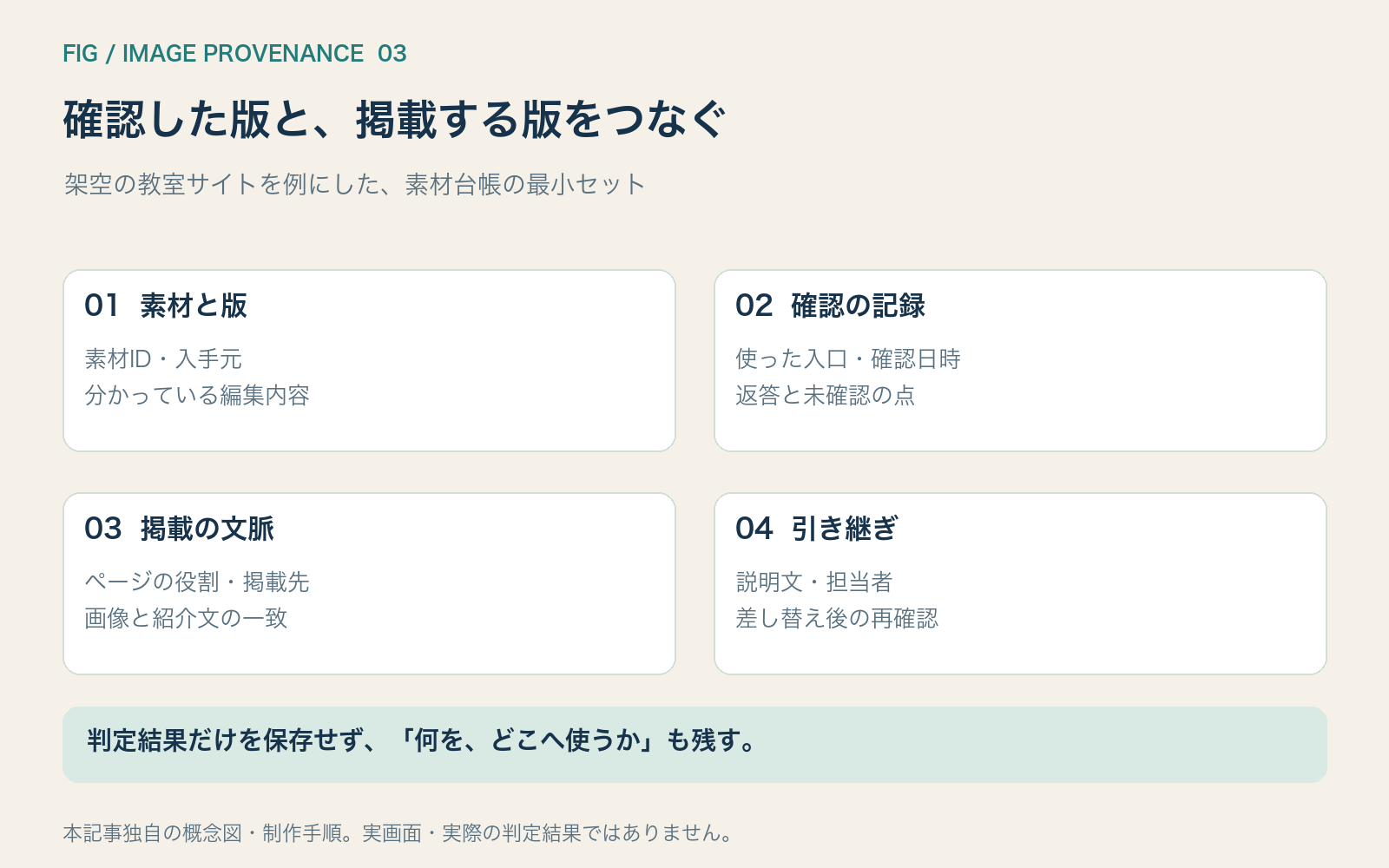
この表の値は記入方法を示す架空の例で、実際の検出結果ではありません。ファイルのハッシュ値を残す運用も考えられますが、ハッシュは同じファイルかを比べるためのものです。AIで作られたかを判定する機能にはなりません。
WordPressで画像をトリミングしたり、別の大きさへ書き出したりした場合は、実際に掲載する版も確認対象へ加えます。元の版を上書きせず、変更の内容と担当者を残すと、差し替え後に問い合わせが来ても戻る場所が分かります。
6.Webデザインでは、読者へ何を伝えるかまで決める
実写に見える教室画像でも、背景や備品を生成しているなら、読者が実際の設備だと受け取らない説明を検討します。「AI使用」の一言より、「背景をAIで加工したイメージです」のように範囲を示すと、この画像が何を表しているか伝えやすくなります。これは本記事の編集上の提案であり、すべての案件に共通する表示規則ではありません。
代替テキストは、画像が伝える内容を理解するために書きます。制作履歴の長い説明をそこへすべて詰めず、必要な加工の説明はキャプションや近くの本文にも置くと、画像を見て読む人にも届きます。画像内の小さな文字だけで説明を済ませることも避けます。
公開前は、画像、キャプション、講座の紹介文を一緒に読みます。生成した設備を実在の設備として説明していないか、イメージ写真が実績写真に見えないか、素材を差し替えた後も説明が合っているかを確認します。検出ツールの返答が変わらなくても、ページの文脈が変われば読者の受け取り方は変わります。
今日の練習では、掲載候補を一枚選び、「確認したファイル」「確認できた事実」「未確認の工程」「読者へ添える説明」を四つに分けて書いてください。SynthID Detectorの一般公開を、素材を二択で裁く道具としてだけ見るより、制作の記録を整えるきっかけにできます。
情報確認:2026年10月15日。一般公開の発表日・開始日はGoogleの2026年10月7日付発表に基づきます。カバーはAIで新規生成した概念イラスト、図解・表・題材・依頼文は本記事の独自制作です。製品の実画面、実際の判定結果、検出率を示す画像は使用していません。専用DetectorとGeminiでの判定実験、アカウント別の提供状況、WordPressの画像変換後の検出性能は未検証です。